



最近、「パスキー」という言葉を聞くことがありませんか。
これまでは、ネットショッピングでもアプリでもログインする場合にはIDとパスワードを入力することが多かったと思います。ところが最近、多くのWebサービスがパスキーの導入を発表しています。

この記事では、近年パスワードの代わりにパスキーを導入する企業が増えていることが書かれています。
みなさんは、このパスキーって何か知っていますか。パスキーでの認証を求められるものの、仕組みが分からないまま使っている方もいるのではないでしょうか。
今回はパスキーについて、できるだけわかりやすく解説しています。
パスキーとは何か
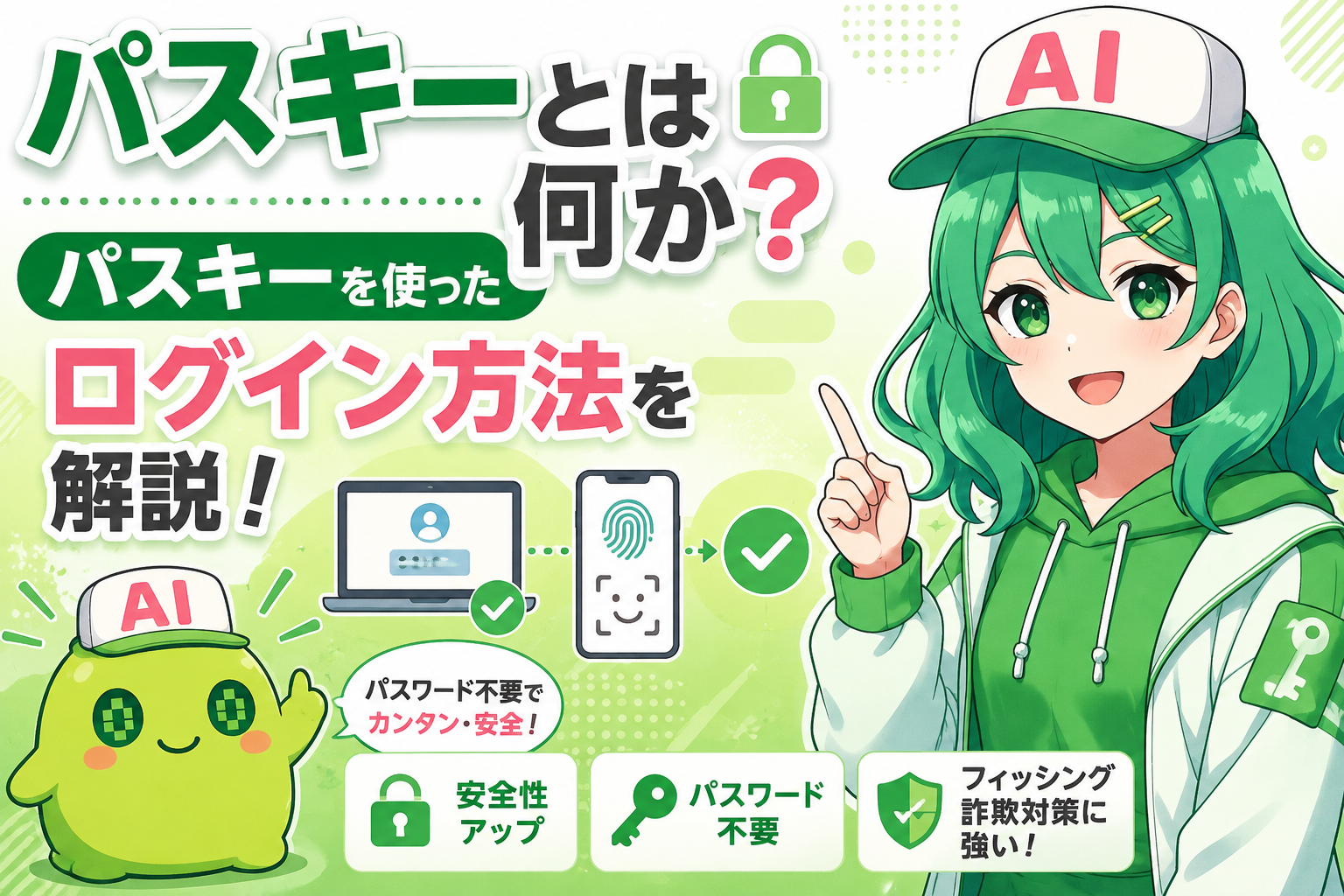
パスキーとは、パスワードの代わりに使う新しいログイン方法です。
これまでのログインは、ID(メールアドレスなど)やパスワードを入力する必要がありました。
しかしパスキーでは、指紋認証や顔認証だけでログインできるようになります。
パスワードを覚える必要がなくなり、指紋認証や顔認証によって本人を確認するものに変わりました。

スマホのロック解除と似ているね。
参考資料:NTTドコモビジネス
パスキー導入の背景
パスキー導入の背景にはフィッシング詐欺の増加があります。フィッシング詐欺とは、偽のサイトに誘導してIDやパスワードを盗む詐欺です。IDやパスワードの場合は、偽サイトでも入力してしまうと盗まれます。
しかしパスキーの場合は、「公開鍵暗号方式」という暗号技術を使っています。この技術によってパスワードよりも安全にログインできます。「公開鍵暗号方式」では、パスワードのようにインターネットを介して文字が送信されないため、フィッシング詐欺のリスクを大きく減らすことができます。
さらに、パスキーは登録したサイトと一致する場合にのみ利用できる仕組みになっています。そのため、フィッシング詐欺への耐性が高いのです。

「公開鍵暗号方式」については、あとから詳しく説明するなも。
興味がある人は読んでみてほしいなも。
参考資料:NTTドコモビジネス、大和総研、株式会社日本レジストリサービス
パスキーの設定方法
では、実際にどのように設定・利用していくのか見ていきましょう。
iPhoneの場合
事前にiPhoneのロック解除に顔認証か指紋認証を設定しておきます。
パスキーの設定方法

- パスキーを設定したいサービスへログインする
- 「パスキーを作成」や「パスワードなしでログイン」などを選ぶ
- 画面「このiPhoneに保存しますか?」と表示されるので、「続ける」を選択する
- 顔認証 or 指紋認証をする
次回からのログイン方法
- IDを入力する、または、IDが自動表示される
- 顔認証 or 指紋認証をする
参考資料:Apple公式サポート
Androidスマホの場合
事前にAndroidのロック解除に顔認証か指紋認証、PINコードを設定しておきます。
パスキーの設定方法

- パスキーを設定したいサービスへログインする
- 「パスキーを作成」を選択
- 「このデバイスに保存」を選択
- 指紋認証や顔認証、PINコードの設定を行う
次回からのログイン方法
- IDを入力する
- 顔認証 or 指紋認証をする、または、PINコードを入力する
参考資料:Google公式セキュリティガイド
パソコンの場合
パソコンのみではなく、スマホと連携して使うことが多いです。ここでは、Microsoftを例に説明していきます。
パスキーの設定方法
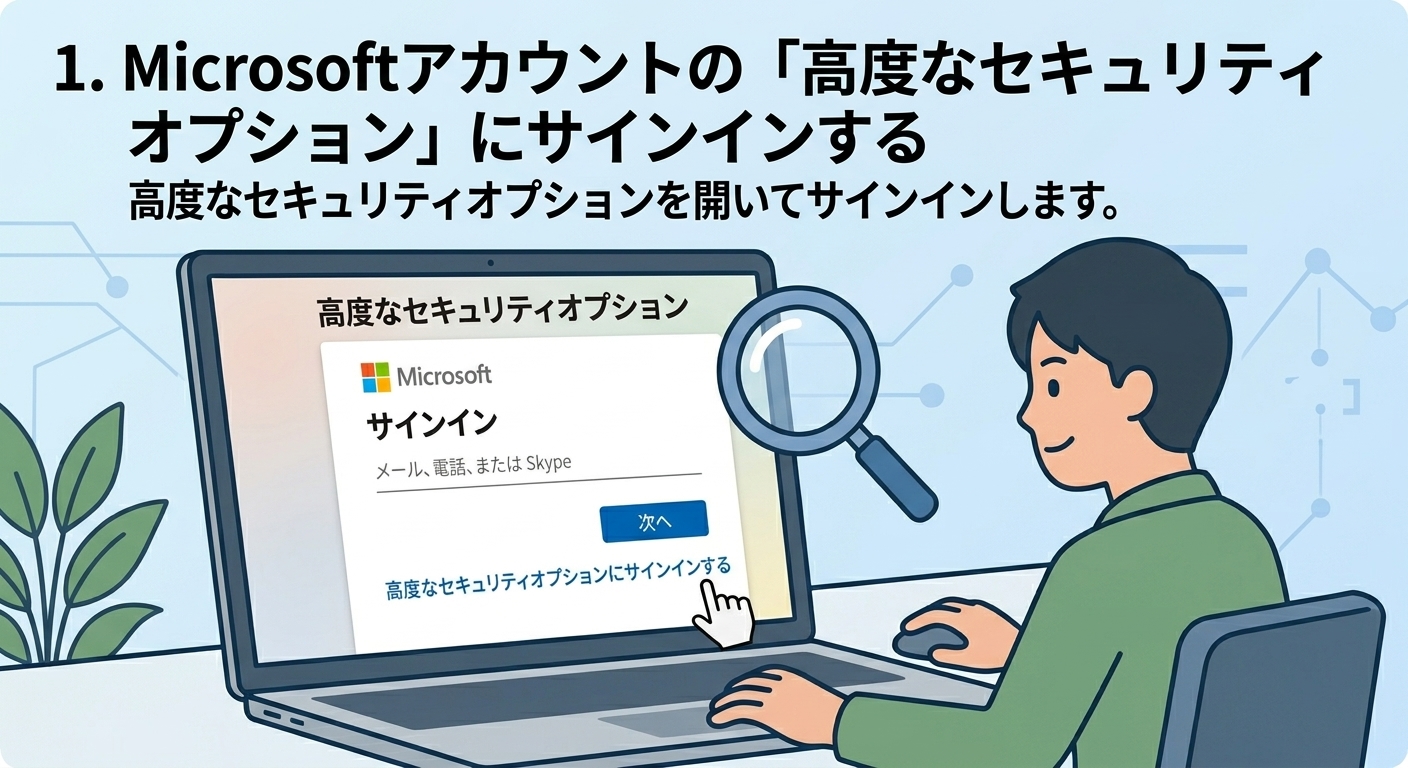
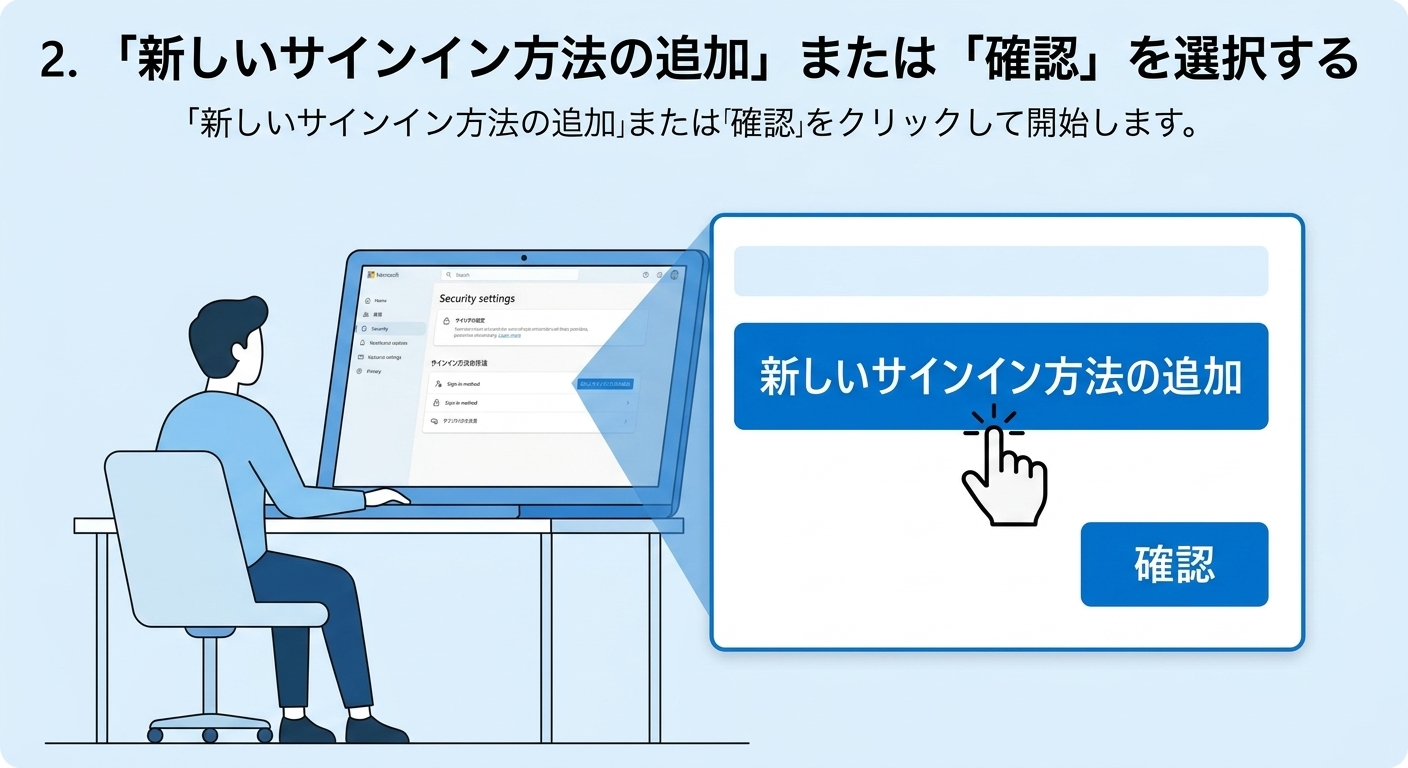
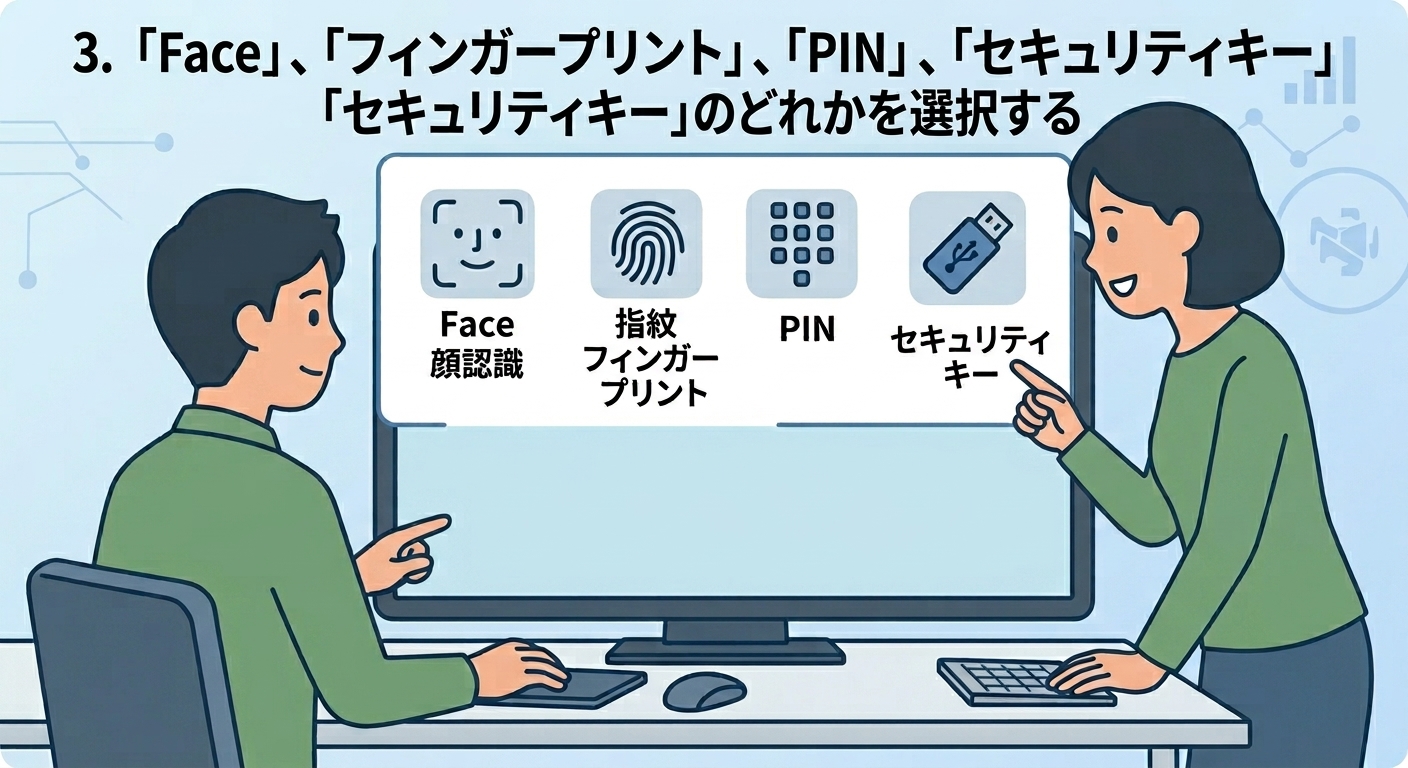
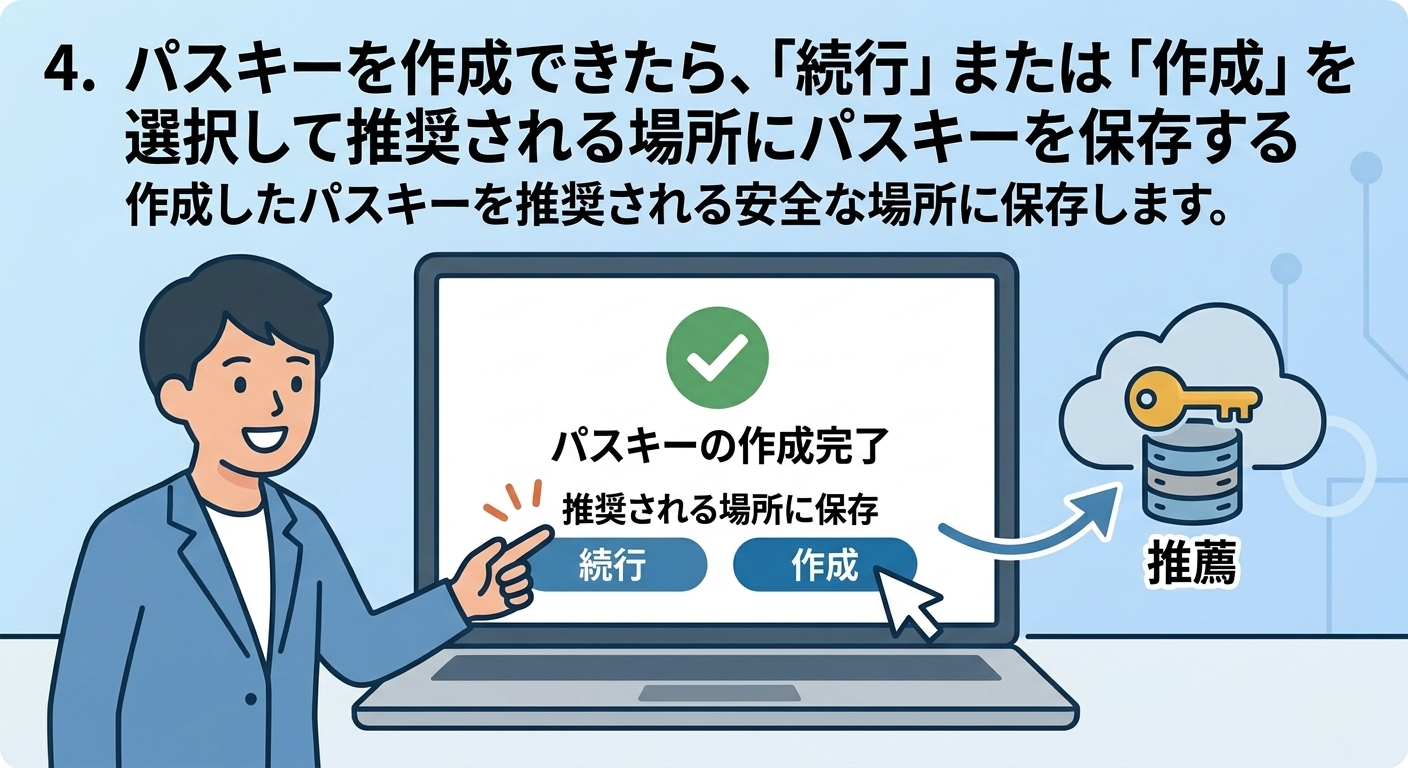
- Microsoft アカウントの「高度なセキュリティオプション」にサインインする
- 「新しいサインイン方法の追加」または「確認」を選択する
- 「Face」、「フィンガープリント」、「PIN」、「セキュリティキー」のどれかを選択する
- パスキーの作成できたら、「続行」または「作成」を選択して推奨される場所にパスキーを保存する
次回からのログイン方法①
- Outlook モバイル アプリをダウンロードして、ログインする
- スマホに通知が表示されたら、「拒否」または「承認」を選択する
- サインインを確認するにはサインイン画面に一致する番号をタップし、「承認」を選択する
次回からのログイン方法②
- Outlook モバイル アプリをダウンロードして、ログインする
- 左下の歯車を選択する
- 「全般」見出しの「アカウント」を選択し、ログインするアカウントを選択する
- 「サインイン要求」を選択する
- 表示されたコードを入力する
参考資料:Microsoft公式ドキュメント パスキーの作成、Microsoft公式ドキュメント モバイルを使用してサインイン
パスキーの仕組み

難しい内容だから、飛ばしてしまっても仕方ないなも…。
ここからは、パスキーの仕組みについて説明していきます。できるだけ分かりやすく説明していきますが、少し難しい内容になります。
パスキーは「公開鍵暗号方式」を利用しています。「公開鍵暗号方式」とは公開鍵と秘密鍵の二つの鍵がペアになっている仕組みです。
「公開鍵暗号方式」は鍵付きポストをイメージすると分かりやすいです。鍵付きポストが公開鍵、ポストの鍵が秘密鍵になります。
公開鍵暗号方式の仕組み
ここでは鍵付きポストのたとえを使って説明していきます。
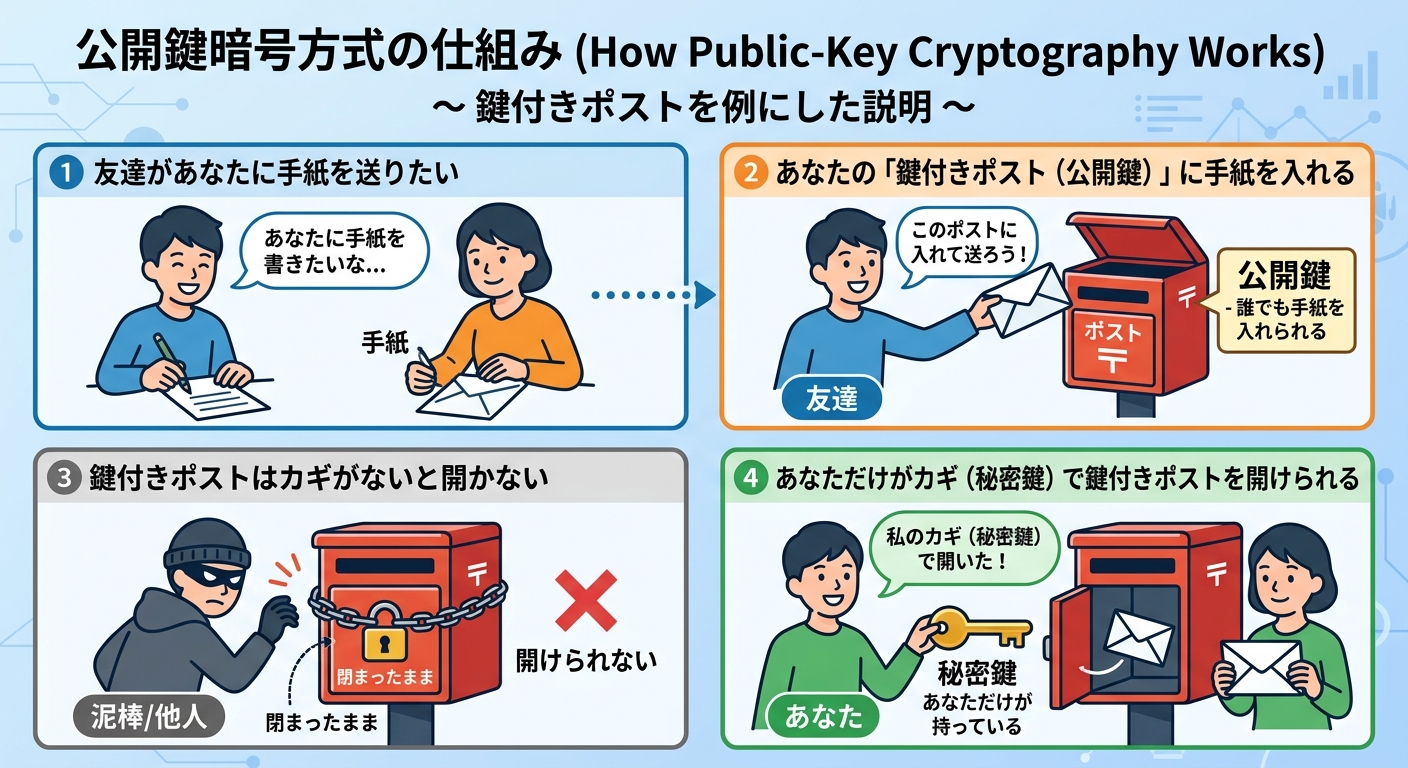
① 友達があなたに手紙を送りたい
② あなたの「鍵付きポスト(公開鍵)」に手紙を入れる
③ 鍵付きポストはカギがないと開かない
④ あなただけがカギ(秘密鍵)で鍵付きポストを開けられる
このように、鍵付きポストがあれば誰にも中身を見られずに手紙を受け取ることができますね。
この仕組みがパスキーでは、以下のようになります。
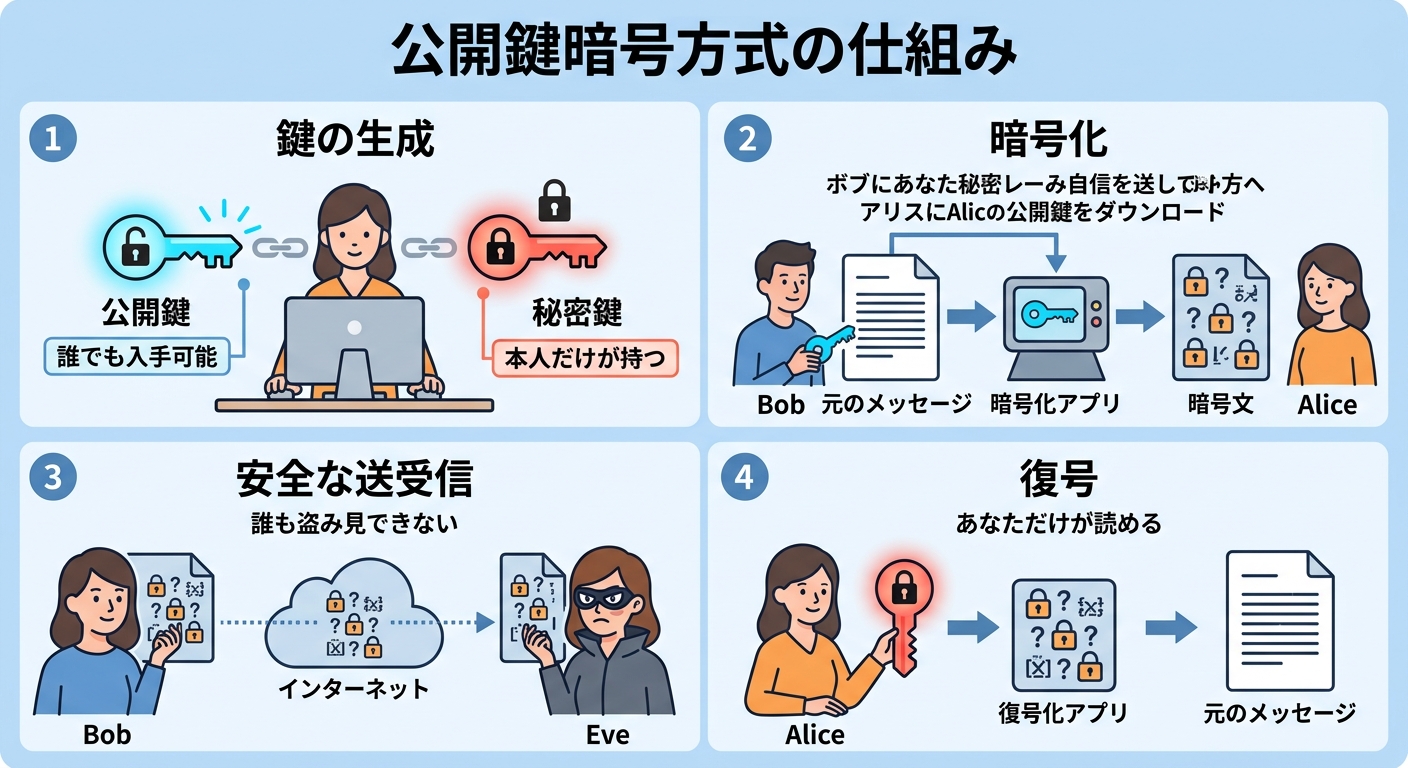
① サービス提供側が「本物かチェックするデータ」(手紙)を送る(鍵付きポストでは②)
② スマホに保存された秘密鍵を使って、データ(手紙)を確認して答えを作る(鍵付きポストでは④)
③ サービス提供側が、答えが正しいか確認する
④ 正しければログインできる
サービス側から送られたデータを、秘密鍵を使って確認できなければ、答えを送ることができない仕組みなんだね。
参考資料:大和総研、キャノンマーケティングジャパングループ
まとめ
パスキーとは、パスワードの代わりに使う新しいログイン方法です。今までのようにIDやパスワードを覚える必要がなくなり、指紋認証や顔認証によって本人を確認してログインができます。
パスキーの導入が増えている理由として、フィッシング詐欺対策がありました。パスキーは公開鍵暗号方式を使用することで、フィッシング詐欺への耐性を高めています。
あわせて読みたい
フィッシング詐欺以外にも偽サイトへ誘導して個人情報を盗む場合もあります。
偽サイトにの見分け方から、トラブルにあった場合の対処方法まで以下の記事では解説しています。