





皆さん、こんにちは。
Googleから、新しいAI動画機能「Gemini Omni」が発表されました。
文章や画像、動画などをもとに、AIで動画を作ったり編集したりできるということで、発表時点ではかなりワクワクする内容です。
けど、使ってる中で気になる点も。
特に気になったのが、生成回数の制限。
今回、最安値のGoogle AI PlusプランでGemini Omniを試したところ、筆者の環境では2回の生成で制限が来ました。
もちろん、生成内容やアカウント状況、提供タイミングによって違いはあると思います。
それでもAI動画は一発で理想通りに仕上がるものではない為、何度か試しながら調整したい機能です。
流石に2回で制限はさすがにキツくない?というのが、正直な感想でした。
この記事では、Gemini Omniとは何か、どのプランで使えるのか、実際に使って感じた不満点を整理していきます。
Googleからの公式発表はこちらから
Google Geminiはこちらから
Gemini Omniとは?Googleの新しいAI動画機能
Gemini Omniは、Googleが発表した新しいGeminiの機能の1つ。
Googleの説明では、Gemini Omniは動画から展開される新しいモデルで、テキスト、画像、動画などを組み合わせて、動画を作ったり編集したりできる機能として紹介されています。
ざっくり言うと、文章でお願いするだけで、AIが動画を作ったり、元の動画を編集したりしてくれる機能です。
2026年5月22日現在、Geminiアプリ内での動画生成機能は18歳以上のユーザーに限定されています。予めご了承ください。

Geminiに新しく動画を作る機能が追加されたなも!

Nano Bananaの動画版って考えると分かりやすいなもね!
どうやってやるの?簡単使い方解説
動画作成にあたって、簡単に使い方をご説明します。
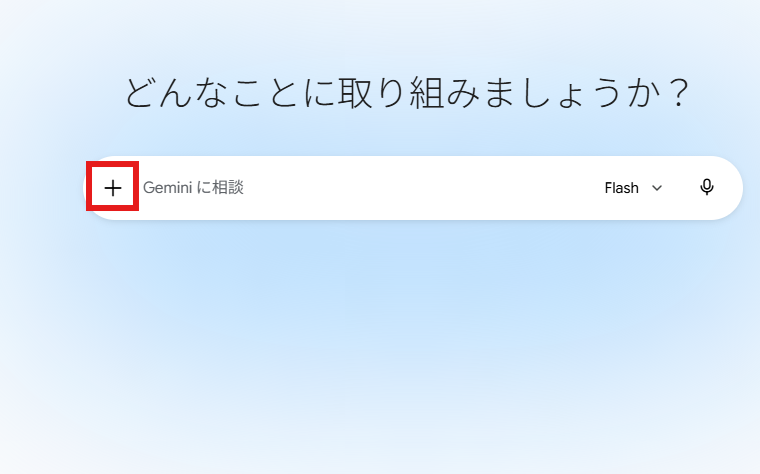
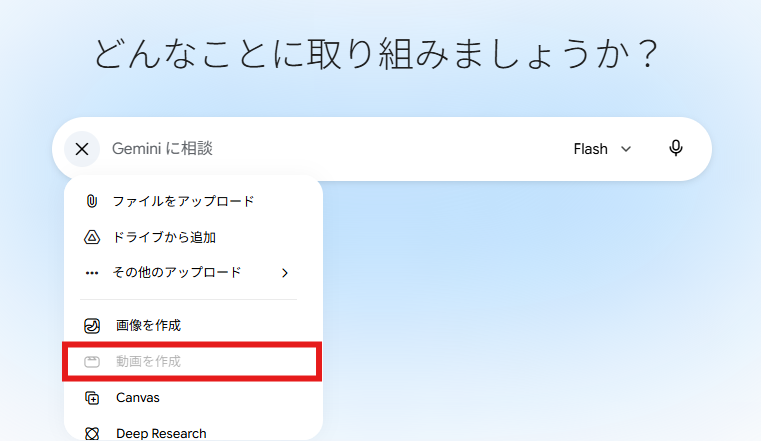
まずはいつものようにGeminiを起動しましょう。その後、チャット棚にある「+」ボタンをクリック。動画を作成を選んで下さい。
後は、動画内容をGeminiに送信するだけでGeminiが動画を作成してくれます。
Gemini Omniは無料で使える?
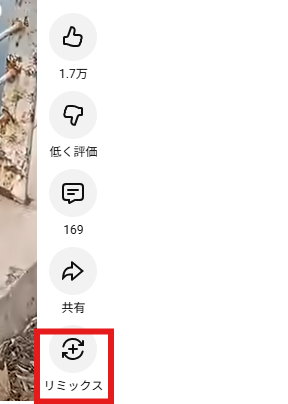
Google公式発表では、Gemini Omni FlashはGeminiアプリとGoogle FlowではGoogle AI Plus、Pro、Ultraユーザー向けに順次提供。また、YouTube ShortsとYouTube Createアプリでは無料で順次提供開始と案内されています。
Geminiアプリ内ではテキスト等からオリジナル動画の生成、YouTube Shortsの方では自分や他の人の動画をAIでリミックス(編集)して投稿する……といった使い分けができる設計です。
早速動画を生成!
ここからは、実際にGemini Omniを使ってみた流れを紹介します。
今回は、あらかじめ用意したキャラクター画像をもとに、アクションアニメ風の短い動画を作れるか試してみました。
使ったプロンプトはかなりシンプル。
このキャラクターが、激しいバトルシーンを繰り広げる
アクションアニメのティザー映像
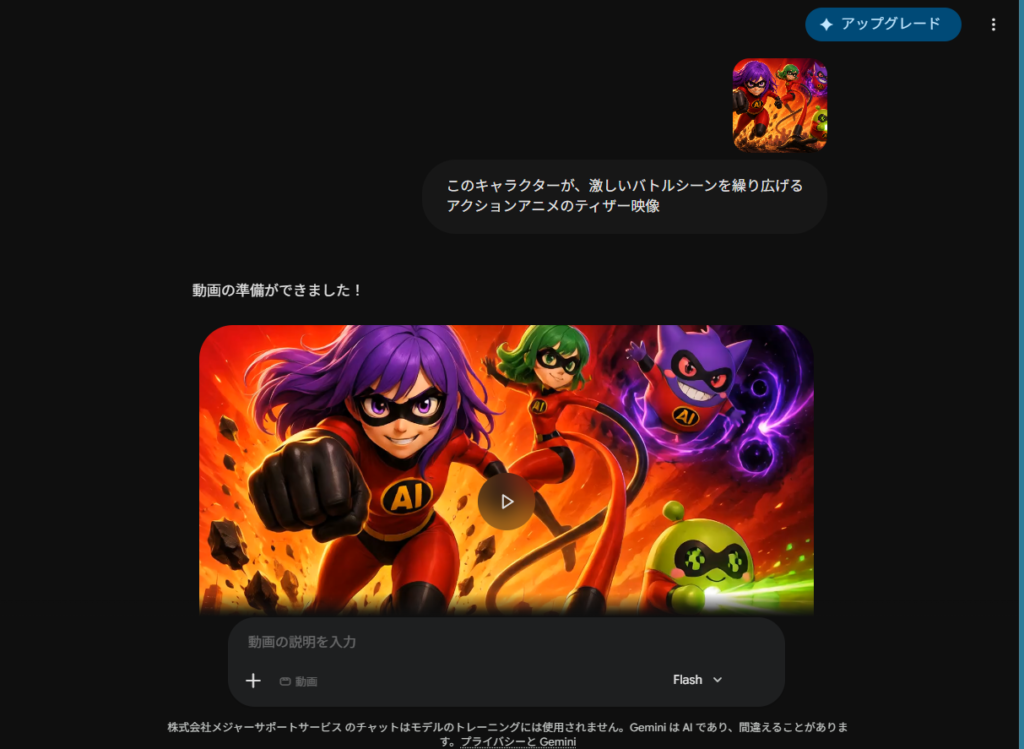
実際にできた動画がこちらです↓

あっという間に動画ができたなも!
簡単なもね~!
続けて超有名シーンにも挑戦!
お次は、超有名シーン「金田のバイクスライドシーン」に挑戦!(元ネタが分からない人はYouTube等でAKIRAの金田のバイクシーン、と検索してみてください)
プロンプトはシンプルに「アニメAKIRAの金田スライドブレーキを再現してください」入れてみました。予め画像も用意し準備万端!……のはずだったのですが…
出てきた映像は雰囲気こそ悪くないものの、正直「あのシーンを再現できた」と言える完成度ではなかったです。

なんか迫力が足りないなもね…

うーん…現時点では、何が理由かわからないなもね…
最大の懸念は回数制限?
今回、動画を生成するにあたって「Google AI Plusプラン」でGemini Omniを試してみました。2回目の生成が終わり、3回目を試そうとした瞬間、まさかの通知が。
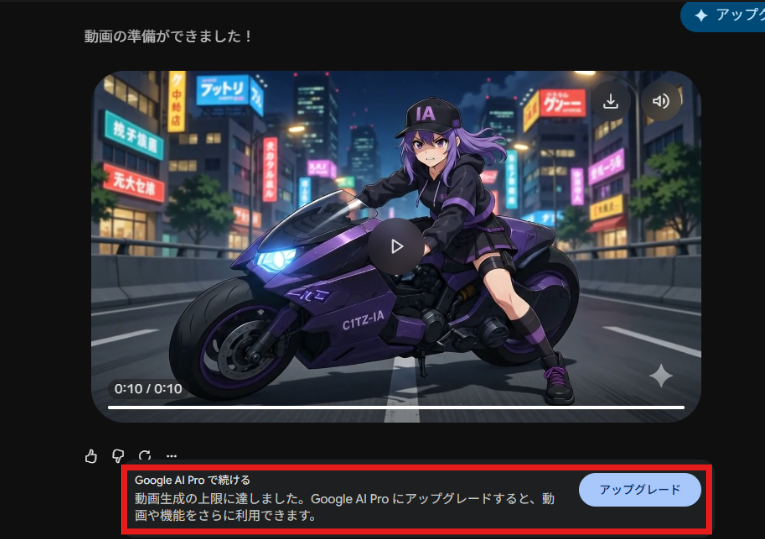
2回の生成で回数制限が来てしまいました。
えぇっ!?まだ2個しか作ってないなもよ!?
もしかしたら、みんなが一斉にGemini Omniを使って、需要が急激に高まったのかもしれないなもね…それでも、有料プランに入ってて2個しか作れないのは不便に思っちゃうなも!
AI動画は、普通の文章生成や画像生成以上に、試行錯誤が必要な機能だと筆者は思っています。
1回目で理想通りの動画が出るとは限りません。
プロンプトを変えたり、構図を変えたり、素材を変えたりしながら、「もう少しこうしたい」と調整していくもの。
あくまでも筆者個人の環境ですが、これでは有料プランの恩恵を感じにくいです。
以前、Nanobananaが話題になった時も有料プラン(当時はGoogle AI Proプラン)で一時的に制限がかかったことがありました。
それを考えれば、今回の制限も不思議ではありませんが「せっかく有料プランに入ってるのに…」というもどかしさを感じてしまいました…。
まとめ:Gemini Omniは今後に期待!現時点では「回数制限」が最大の壁か
今回は、Googleの新しいAI動画機能「Gemini Omni」を実際に試してみたレビューをお届けしました。
テキストや画像から手軽に動画を作れる便利さの一方で、「筆者環境では有料プラン(Google AI Plus)でも2回で制限がかかる」という現状は、試行錯誤が必須なAI動画において正直なところかなりの不満点。
現時点ではアクセス集中による一時的な制限の可能性もありますが、AI動画サービスはまだ動きがかなり激しい分野。OpenAIの「Sora2」のように提供が終了してしまうこともあり得ます。
Gemini Omniも「これから絶対に長く使える本命ツール」と期待しすぎないのが、今はいいかもしれません。
合わせて読みたい

ここまで記事を読んでくれてありがとうなも!

下記記事では、今回特集した「Gemini Omni」と同時に発表された「Gemini 3.5 Flash」を速報レビュー!進化したGeminiの性能とは!?こちらも是非、チェックしてなも~!