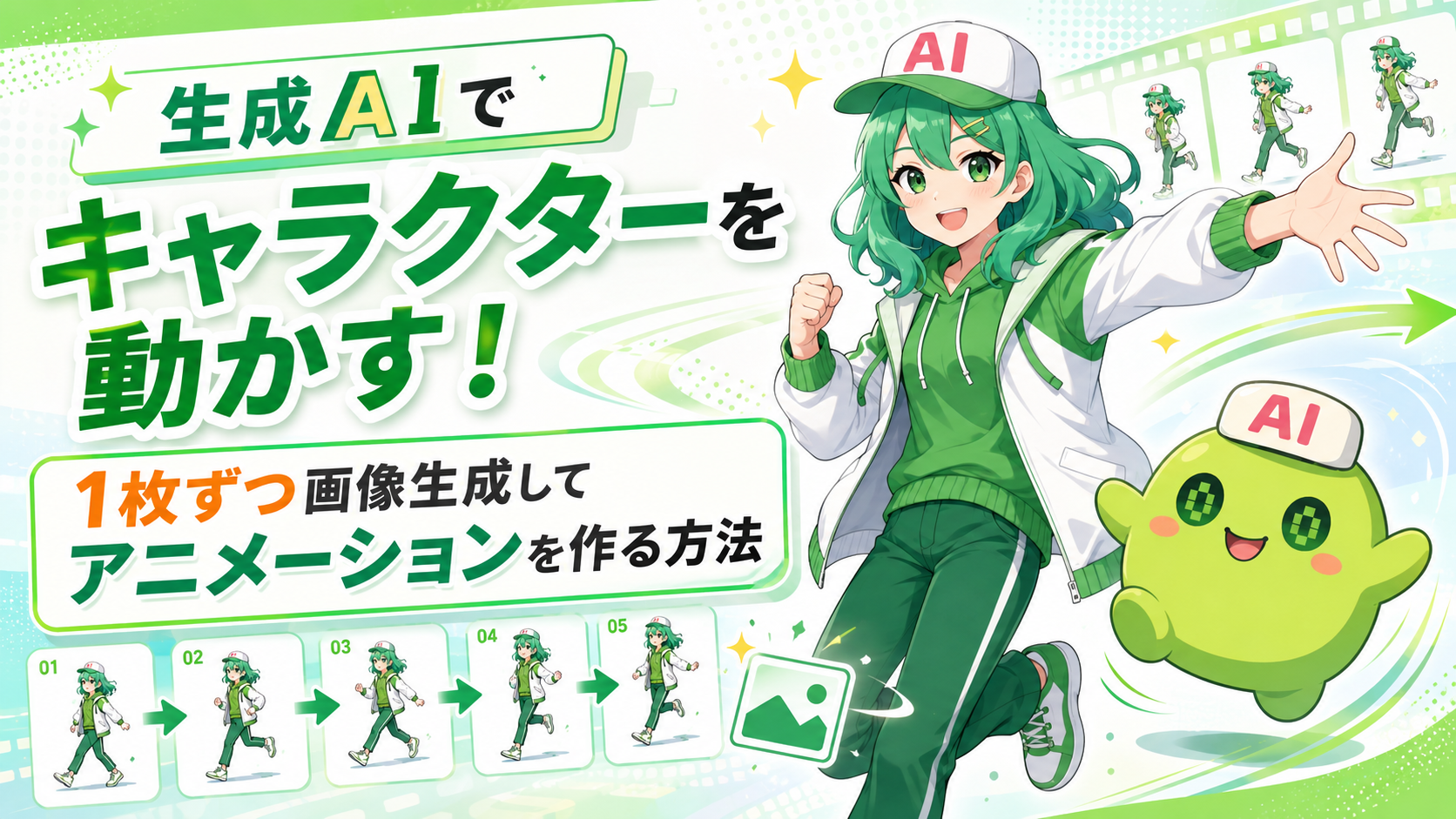
みなさん、「アニメーションを作ってみたい!」と思ったことはありませんか?
お気に入りのキャラクターが歩いたり、振り向いたり、ポーズを変えたり……。
1枚のイラストとはまた違った楽しさがありますよね🙂↕️
でも、自分で作ろうとすると、
と思う人も多いのではないでしょうか。
そもそもボク、絵が描けないなも……。
フフッ、そんなときこそ画像生成AIの出番なも!
そう、画像生成AIを使えば、キャラクターの画像をもとに、1コマずつ少しずつ動きを変えた画像を作ることができるのです!
もちろん、本格的なアニメ制作のように完全に思い通りに動かすのはまだ難しい部分があります。
それでも、キャラクターが振り向いたり、笑顔になったり、手を振ったりするような「短いアニメーション風の動画」なら、かなり楽しく作ることができます🙌
この記事では、実際に試した流れをもとに、生成AIでのアニメーション作成方法を、できるだけシンプルに紹介していきます!
今回も変わらず、ChatGPTの画像生成機能を使っていくなもよ~!
ChatGPTはコチラ🔗
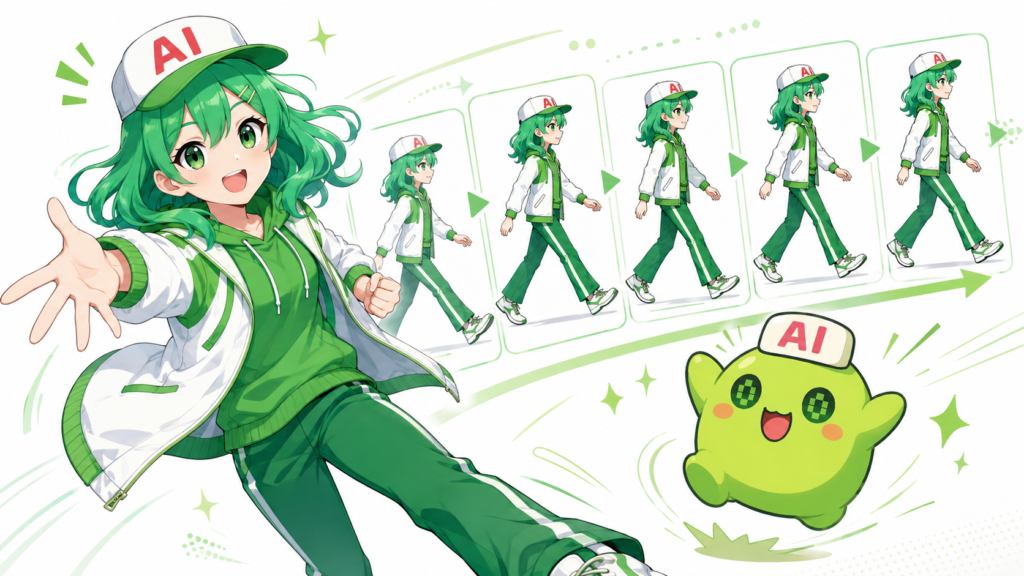
作成手順
実際に生成AIを使ってオリキャラを動かす流れを紹介していきます!
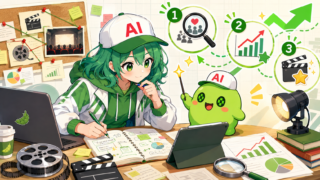
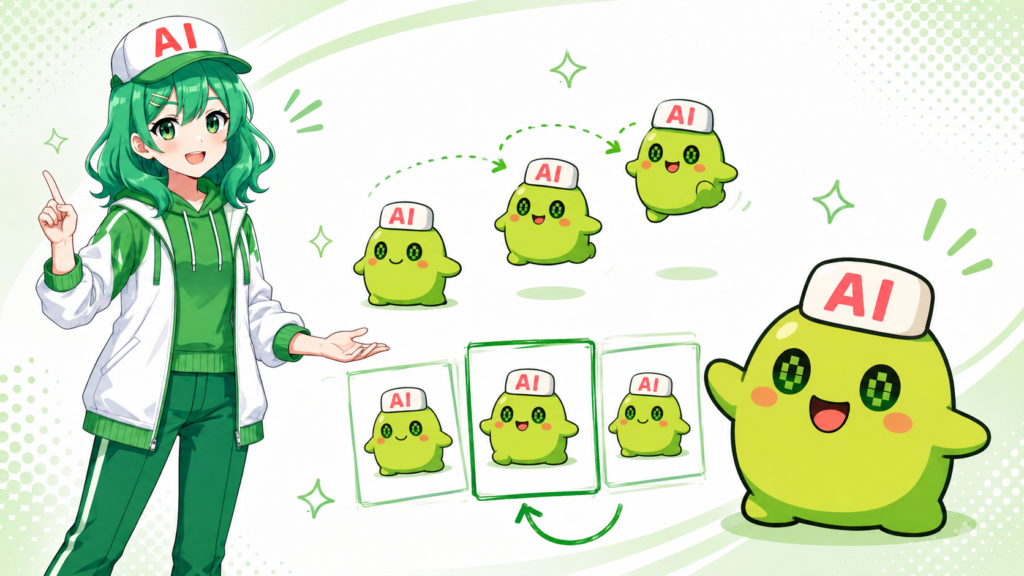
大まかな流れは、「動きの流れを決める」→「コマごとのプロンプトを作る」→「1コマずつ画像生成する」という3ステップです。
最初から完璧に動かそうとしなくても大丈夫なも!まずは少しずつ動きを作っていくのがコツなも✨
1.アニメーションの流れを決める
まず最初に、キャラクターにどんな動きをさせるかを決めていきます。
今回は、キャラクターが後ろを向いている状態から、こちらに気づいて振り向き、笑顔になって元気いっぱいに手を振る流れにしました。
具体的なイメージはコチラ👇
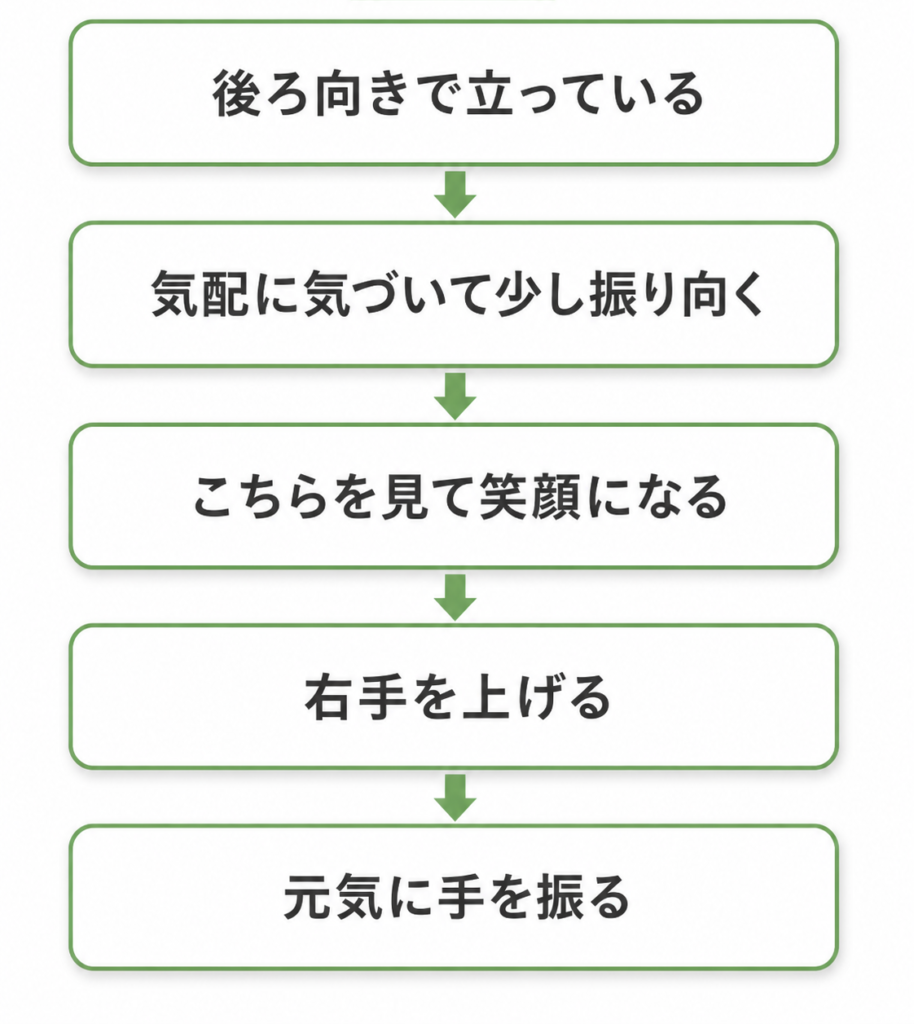
いきなり「キャラクターをアニメーションっぽく動かして」とお願いするよりも、
「何コマ目でどんなポーズにするか」を分けて考えたほうが、動きのつながりも自然になり、あとでコマごとのプロンプトも作りやすくなります👍
2.コマごとのプロンプト作成
動きの流れが決まったら、次はコマごとのプロンプトを作っていきます。
とはいっても、自分で1コマずつ細かく文章を考えるのは難しいため、ChatGPTに指示を出してプロンプトを作ってもらいました。
ChatGPTへの指示文👇
添付したキャラクターで、振り向いてこちらを見たあと、笑顔になって右手を振るアニメーションを作りたい。
字コンテを作り、コマごとのプロンプトを作ってください。
作成されたプロンプト例👇
添付画像のキャラクターを基準に、同一キャラクターの連続した手描きアニメーション用1コマとして作成してください。

キャラクターデザインは添付画像に忠実に再現してください。
緑色のミディアムヘア、白と緑のキャップ、正面の赤い「AI」の文字、緑の瞳、白いジャケット、緑のパーカー、緑のパンツ、白と緑のスニーカー、全体の配色、顔立ち、髪型、頭身を統一してください。

16:9の横長構図。
白背景。
全身表示。
カメラ位置は固定。
キャラクターの大きさと立ち位置もできるだけ固定。
キャラクターは1人のみ。
手描きアニメ風、やさしいセル画風のタッチ。
静止画っぽくならないように、アニメの中割りのような自然な途中動作を意識してください。
余計な文字、背景、小物は入れないでください。
別人にしないでください。

1コマ目。
キャラクターは完全な後ろ向きで立っている。
背中の白いジャケットと緑色の「MSS」が見える。
自然な立ち姿で、片足に少し重心をかけている。
まだこちらには気づいていない静かな始まり。
髪は背中側にふんわり落ちている。
前のコマは存在しないため、スタートフレームとして安定したポーズにしてください。添付画像のキャラクターを基準に、同一キャラクターの連続した手描きアニメーション用1コマとして作成してください。

キャラクターデザインは添付画像に忠実に再現してください。
緑色のミディアムヘア、白と緑のキャップ、正面の赤い「AI」の文字、緑の瞳、白いジャケット、緑のパーカー、緑のパンツ、白と緑のスニーカー、全体の配色、顔立ち、髪型、頭身を統一してください。

16:9の横長構図。
白背景。
全身表示。
カメラ位置は固定。
キャラクターの大きさと立ち位置もできるだけ固定。
キャラクターは1人のみ。
手描きアニメ風、やさしいセル画風のタッチ。
静止画っぽくならないように、アニメの中割りのような自然な途中動作を意識してください。
余計な文字、背景、小物は入れないでください。
別人にしないでください。

1コマ目。
キャラクターは完全な後ろ向きで立っている。
背中の白いジャケットと緑色の「MSS」が見える。
自然な立ち姿で、片足に少し重心をかけている。
まだこちらには気づいていない静かな始まり。
髪は背中側にふんわり落ちている。
前のコマは存在しないため、スタートフレームとして安定したポーズにしてください。今回は、合計22コマ分のプロンプトを作成。
ChatGPTに相談しながら作ることで、絵が描けなくても、どんなコマを作ればいいのか整理しやすくなります!
3.1コマずつ画像生成
プロンプトができたら、いよいよ1コマずつの画像生成開始!
まずは元になるキャラクター画像を添付して1コマ目を作成し、2コマ目以降は、元のキャラクター画像に加えて、直前に作ったコマも一緒に添付して生成していきます。
こうすることで、キャラクターの見た目を比較的保ちやすくなり、前のコマから少しだけ動いた画像を作りやすくなります。
生成したコマの一部👇
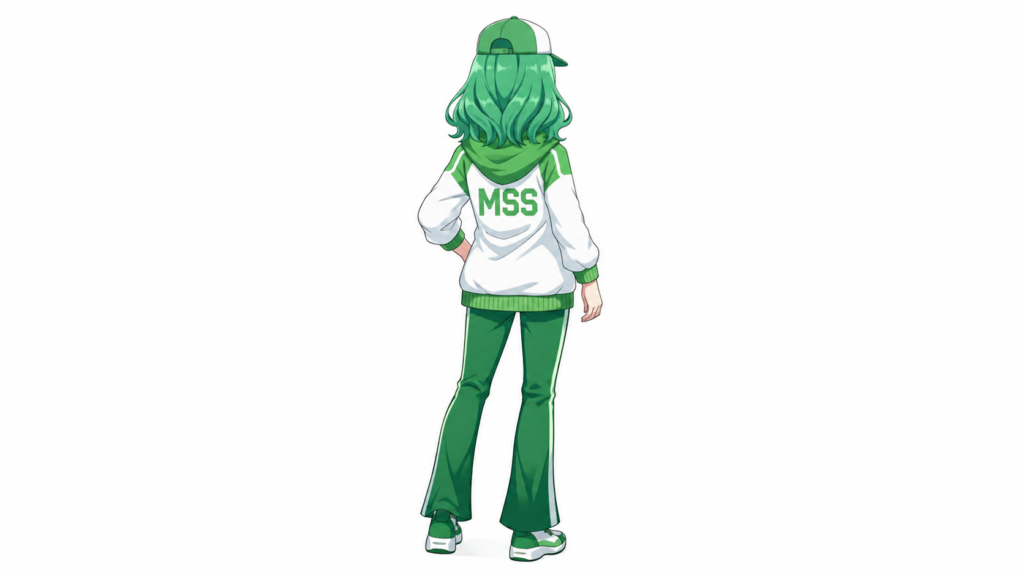
ChatGPTの画像生成機能で生成
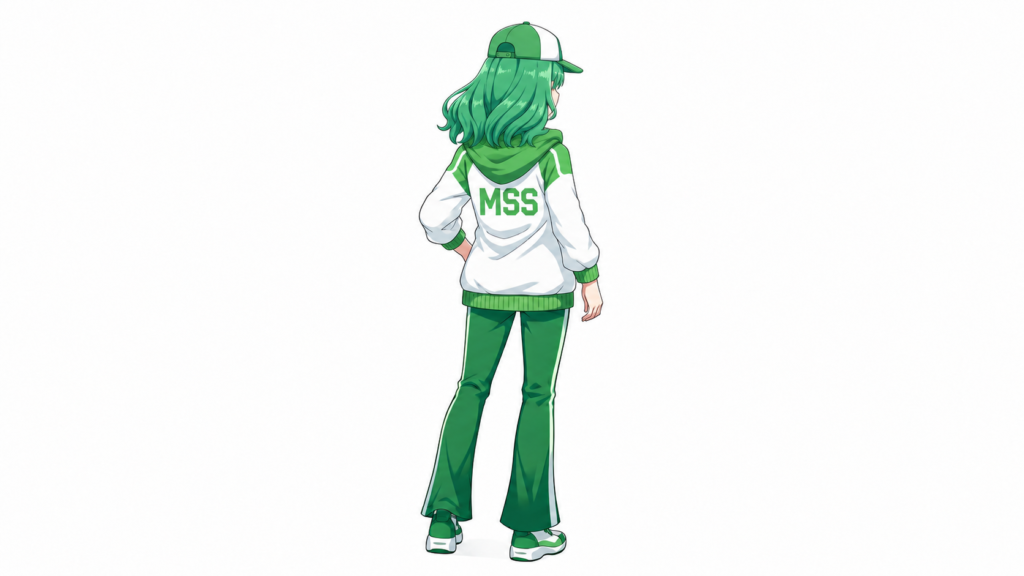
ChatGPTの画像生成機能で生成
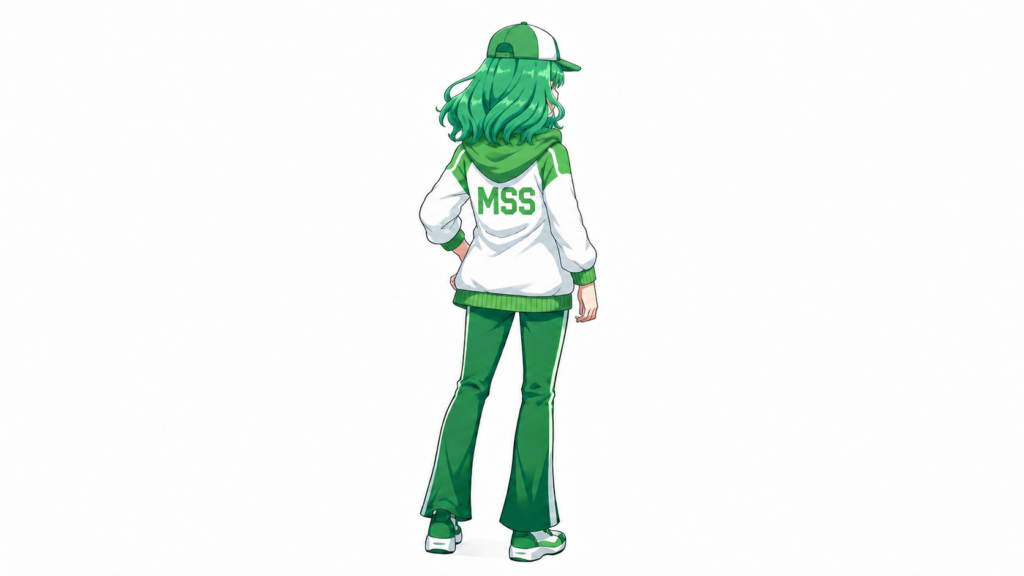
ChatGPTの画像生成機能で生成
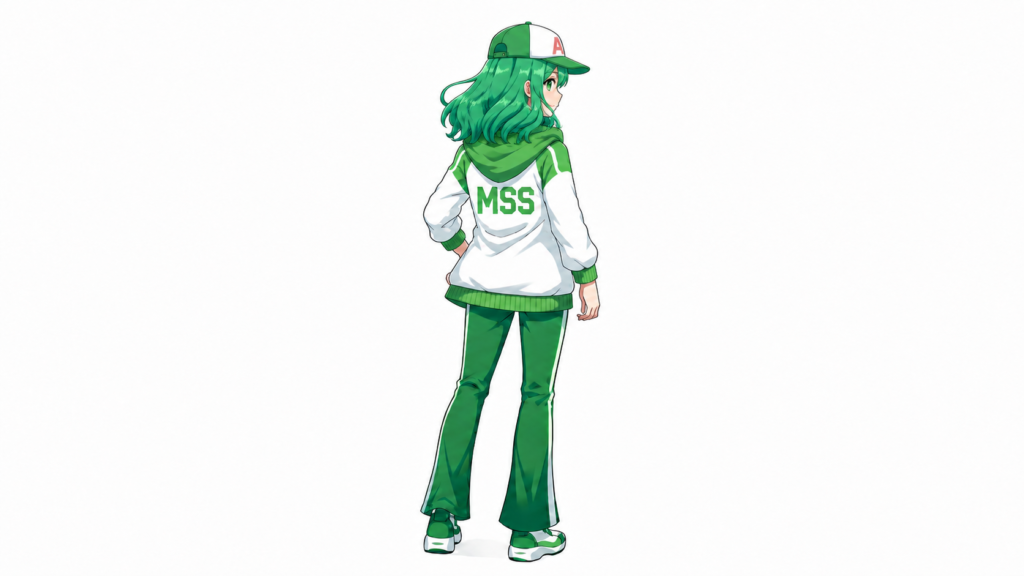
ChatGPTの画像生成機能で生成
生成AIは完ぺきではないため、1回の生成で必ず理想通りになるとは限りません☝️
顔の印象が少し変わったり、手の形が不自然になったりすることもあるので、気になるコマは再生成しながら調整していきましょう!
アニメーション完成
すべてのコマを動画編集ツールで繋げていきます。
今回筆者はCanvaを使いましたが、基本的には画像を並べて動画にするだけなので、使い慣れている動画編集ツールで問題ありません👌
完成したアニメーション👇
すごい!ボクが動いているなも!
画像をつなげるだけでも、けっこう動いて見えるなもね~!
実際に作ってみて分かったコツ
実際に作ってみると、ただ画像を順番に並べるだけでは、思ったより動きがカクッとして見えることもありました。
そこで大事になるのが、コマごとの動かし方や、キャラクターの見た目をなるべくそろえる工夫です。
ここでは、実際に作ってみて「これは意識したほうがいいな」と感じたポイントをまとめていきます。
1.短い動きから試す
最初から長いアニメーションを作ろうとすると、途中でキャラクターの見た目が変わったり、動きのつながりが分かりにくくなったりします。
そのため、まずは短い動きから試すのがおすすめです。
今回のように、
- 「振り向く」
- 「笑顔になる」
- 「手を振る」
くらいのシンプルな動きなら、1コマずつ確認しながら作りやすくなります。
慣れてきたら、歩く・ジャンプする・ポーズを決めるなど、少しずつ動きを増やしていくとよいでしょう😌
短い動きでも、実際につなげてみると「キャラクターが動いている!」という楽しさはしっかり感じられるなも🎶
2.コマごとの変化は少しずつにする
アニメーションっぽく見せるためには、コマごとの変化を少しずつにするのも大事です!
たとえば、後ろ向きの状態からいきなり正面を向かせると、動画にしたときに動きが飛んで見えてしまいます。
今回でいうと、振り向く動きでは「頭だけ少し動く」「肩が少しついてくる」「上半身が斜めになる」というように、少しずつ角度を変えていき、前後のコマが自然につながるようにしています。
ほんの少しの違いでも、コマをつなげると動きとして見えてくるので、1枚ずつ大きく変えすぎないことが大切です✨
まとめ
今回は、生成AIを使ってオリキャラを1枚ずつ画像生成し、アニメーション風に動かす流れを紹介しました!
最初は「本当に動いて見えるのかな?」と思っていましたが、動きの流れを決めて、コマごとに少しずつ変化をつけることで、思ったよりもアニメーションらしい仕上がりになりましたね😊💕
もちろん、キャラクターの見た目や手の形が少し崩れることもありますが、気になるコマだけ作り直せば、短いアニメーションなら十分楽しめます。
本格的なアニメ制作は難しそう……と感じる人も、まずは生成AIを使って「ちょっと動くオリキャラ動画」から気軽に試してみてはいかがでしょうか?
合わせて読みたい
うちの子が”架空の乙女ゲームの雑誌特集ページ”になっちゃった!?
完成度が高い“雑誌の見開き特集”プロンプトを試してみた結果👇