


皆さん、こんにちは。
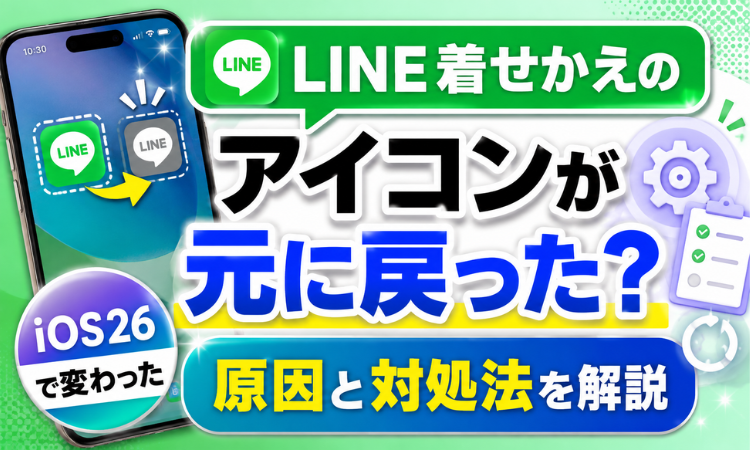
今回は、LINEの「着せかえ」についてのお話です。
2026年8月頃のアップデートから、iPhoneでLINEの着せかえを利用している一部のユーザーの間で
「LINEをアップデートしたら、着せかえのアイコンが普通のデザインに戻った」「購入した着せかえが反映されなくなった?」といった声が見られるようになりました。
今回変わったのは、主にLINEアプリ内の「ホーム」「トーク」などに表示されるメニューアイコンです。
スマートフォンのホーム画面に表示される「LINEアプリ本体のアイコン」とは別なので注意してください。
結論からいうと、着せかえそのものが消えてしまったわけではありません。
LINEでは2026年8月頃のアップデートから、iOS 26に合わせた新しいデザインを順次適用しています。
その影響で使用している着せかえが新しいデザインに完全対応していない場合、一部のメニューアイコンがLINE標準のデザインで表示されることがあります。
今回はLINEの着せかえで何が変わったのか、アイコンが標準デザインになった場合にユーザー側で何を確認すればいいのかを、できるだけ分かりやすく解説します。
LINE公式からのお知らせはこちらから
LINE着せかえのアイコンが元に戻った?何が起きたの?
アップデート後、iPhone版のLINEを利用している一部ユーザーの間で、着せかえを設定しているのに、画面下部のメニューアイコンがLINE標準のデザインになったと話題になっています。
ユーザーからは「アイコン部分のキャラたちが消えた」「着せかえに課金した分を返金してほしい」など、様々な報告が上がっています。

課金してた着せかえが使えない!?どういう事なも!?

今回の件はiPhoneのOS「iOS 26」が理由みたいなも!
iOS 26に合わせてLINEのデザインが変更
今回の変化は、iOS 26向けにLINEのデザインが変更されたことが原因です。
LINEでは、
- iPhoneがiOS 26以上
- LINEがバージョン26.12以上
の条件を満たすと、新しいデザインが順次適用されます。
ユーザー側で特別な設定をONにする必要はありません。
一部の着せかえではLINE標準アイコンが表示される
ただし、すべての着せかえが新デザインに完全対応しているわけではありません。
部分対応の着せかえでは、背景などはそのままでも、メニューアイコンだけLINE標準デザインになる場合があります。
つまり、
LINEがiOS 26向けデザインに変更
↓
着せかえが完全対応していない
↓
未対応部分がLINE標準デザインで表示される
という仕組みです。
着せかえ自体が消えたわけではありません。
「iOS 26 デザイン部分対応」とは?
使用したい着せかえが新しいデザインに完全対応していない場合、着せかえの詳細ページに
「iOS 26 デザイン部分対応」と表記されます。着せかえがiOS 26 デザイン部分対応だった場合、メニューアイコンなどがデフォルトで表示されてしまうことがあるとLINE公式は説明しています。
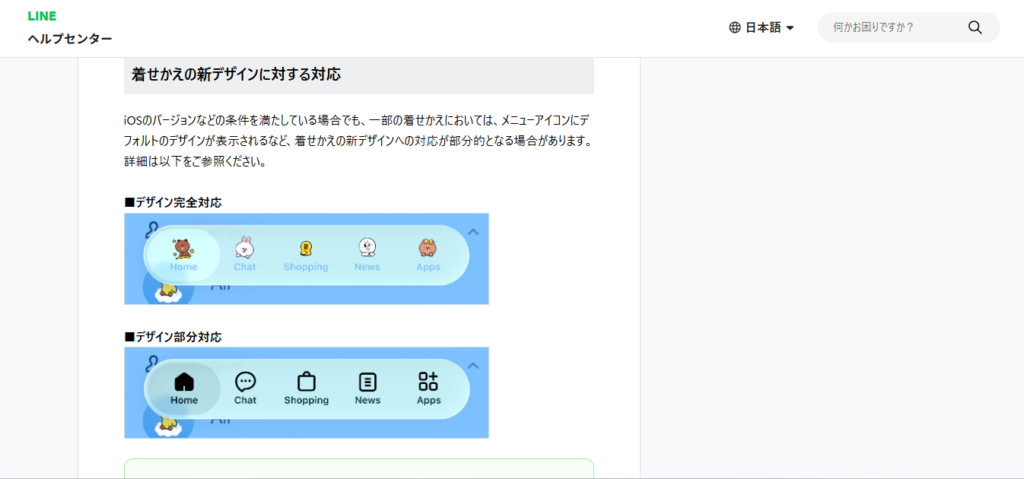

この画面だと完全対応の方は着せかえが表示されてるのに、部分対応の方は着せかえが表示されてないなも!
iosユーザーでiPhoneがiOS 26以上、LINEアプリがバージョン26.12以上の人は着せかえを購入する際、着せかえに「iOS 26デザイン部分対応」が表示されてないか、よ~く確認してほしいなも!
※なお、今回の着せかえデザイン変更はiOS 26を利用しているユーザーが対象です。Android版LINEやiOS 26より前のiPhoneには、この新しいデザイン変更は適用されません。
「自分のLINEがおかしくなった?」と慌てる必要はありません。
まずは、使用している着せかえの対応状況を確認してみましょう。
着せかえがiOS 26 デザイン完全対応してるかの確認方法
確認するときのポイントは、とてもシンプルです。
「iOS 26デザイン完全対応」という表示を探す必要はありません。
着せかえの詳細ページに、「iOS 26デザイン部分対応」と表示されているかどうかを確認します。
- 「iOS 26デザイン部分対応」と表示あり
→ 一部のみ対応。メニューアイコンなどがLINE標準デザインになる場合があります。 - 「iOS 26デザイン部分対応」と表示なし
→ iOS 26の新デザインに完全対応している着せかえです。
つまり、「部分対応」という表示がなければ完全対応と覚えておけばOKです。
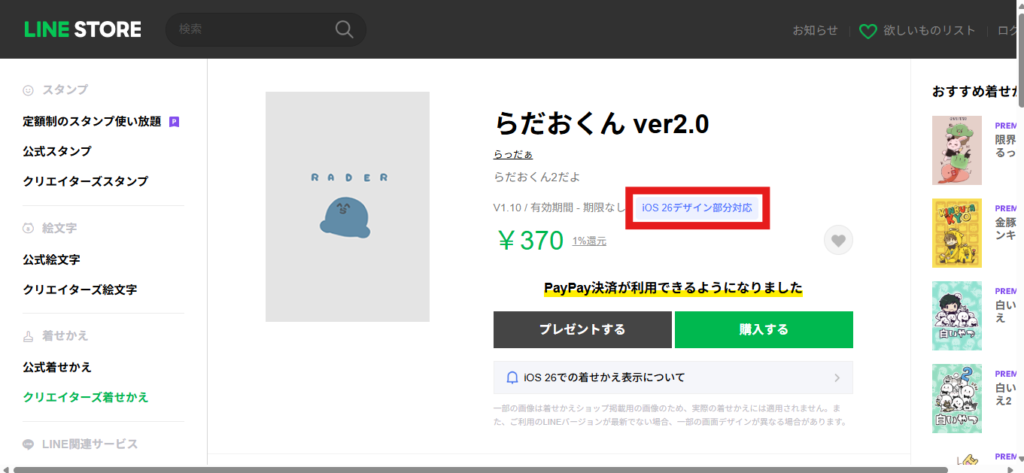
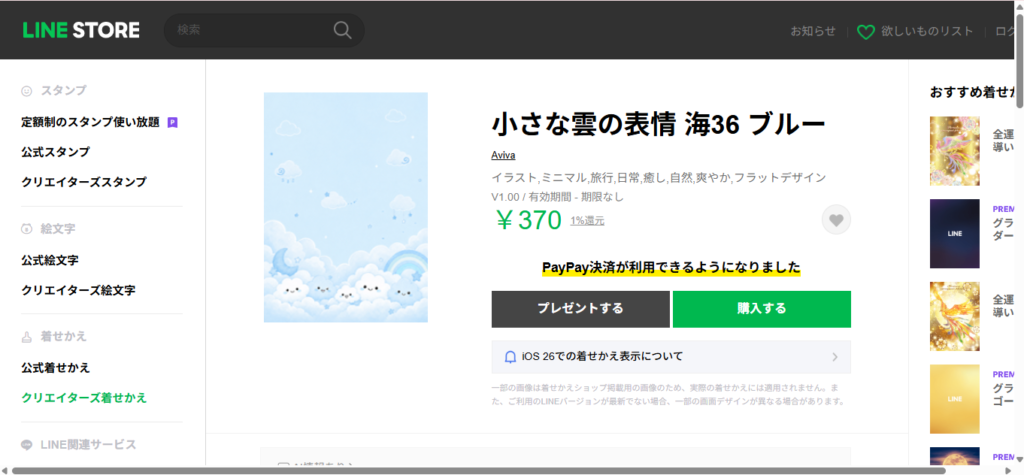
「iOS 26デザイン完全対応」って書いてあるものを探すんじゃなくて、「iOS 26デザイン部分対応」と書いてあるかどうかを見ればいいなもね?
そういうことなも!
「部分対応」の表示あり=メニューアイコンなどがデフォルトで表示されてしまう可能性あり、表示なし=完全対応と覚えておけば分かりやすいなも!
LINE着せかえの設定方法
使いたい着せかえは、LINEアプリから簡単に設定できます。ここからは筆者端末のスクリーンショットをもとに着せかえの設定の仕方を解説します。
※以下の画面はAndroid版LINEを使用しています。iPhoneでは画面の表示や配置が一部異なる場合があります。
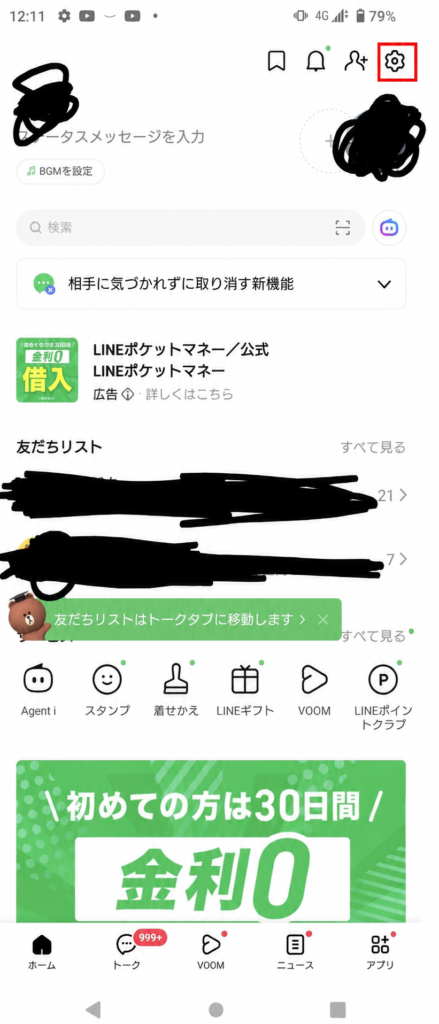
① LINEの「ホーム」を開く
↓
② 右上の「設定(歯車マーク)」→「着せかえ」をタップ
↓
③ 「マイ着せかえ」から使いたい着せかえを選び、ダウンロード後「適用する」をタップ
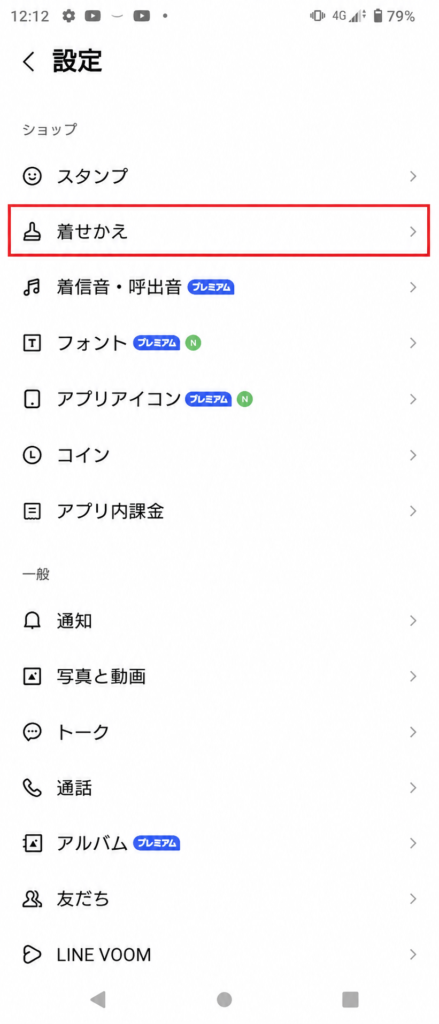

これでLINEの背景やボタンなどが、選んだ着せかえに変更されます。
LINE着せかえのアイコンが戻ったときに確認すること
メニューアイコンがLINE標準デザインになった場合は、次の3点を確認しましょう。
- iPhoneがiOS 26以上になっているか
- LINEがバージョン26.12以上になっているか
- 着せかえに「iOS 26デザイン部分対応」と表示されていないか
部分対応の着せかえでは、ユーザー側で設定を変更しても、メニューアイコンがLINE標準デザインになる場合があります。
iosバージョンを更新していない場合は一旦様子見も手
まだiOS 26やLINEを 26.12以上へアップデートしていない場合は、更新を見送ることで、現在の着せかえ表示を維持できる可能性があります。
ただし、OSやアプリのアップデートにはセキュリティ対策や不具合修正も含まれるため、着せかえのために長期間アップデートしないことはおすすめできません。
しかし現状、お気に入りの着せかえが「iOS 26デザイン部分対応」の場合は、完全対応を待ってから更新する方法も選択肢のひとつです。
部分対応の着せかえはいつ完全対応する?
LINEでは、iOS 26向けの対応を順次進めています。
ただし、完全対応する時期は着せかえごとに異なり、具体的な時期は発表されていません。
お気に入りの着せかえが部分対応の場合は、今後のアップデートを待ちましょう。
購入した着せかえは返金できる?
LINE STOREでは、原則として購入したアイテムの返金・返品はできません。
今回のiOS 26対応についても、現時点で特別な返金対応は発表されていません。
※2026年8月22日追記LINE着せかえの返金専用フォームが設置
2026年8月20日、LINEは今回の着せかえの表示変更を受け、日本国内のユーザー向けに返金専用フォームを用意しました。
対象条件を満たす購入済みの着せかえについて、メニューアイコンの表示変更を理由に返金を希望する場合は、専用フォームから申請できます。
ただし、返金処理が完了すると対象の着せかえは利用できなくなり、申請後の取り消しもできません。
返金の対象条件やフォームの場所、申請方法については、以下の記事で詳しく解説しています。
関連記事:LINE着せかえ返金フォームはどこ?対象条件・申請方法・返金後どうなるか解説
[追記]LINE着せかえのアイコンはいつ元に戻る?
LINEは、iOS 26の新デザインに未対応の着せかえについて、順次アップデートを進める予定と案内しています。
公式着せかえは、現在デフォルトのメニューアイコンが表示されているものも含め、2026年内の対応完了を目途としています。
また、クリエイターズ着せかえについては、2026年9月上旬に新デザインへ自動変換するLINEアプリのアップデートが予定されています。
ただし、着せかえによって対応時期は異なり、販売終了品など一部は対象外となる場合があります。
現在メニューアイコンが標準デザインになっている場合は、今後のアップデートを待つことになります。
LINEアプリ内のホーム画面の着せかえは元に戻る?
メニューアイコンとは別に、LINEアプリ内のホーム画面など一部の画面では、現在着せかえが適用されず標準デザインが表示される仕様となっています。
こちらについては、LINEが今後の着せかえ適用範囲を検討中で、2026年8月22日時点では元に戻る時期は発表されていません。
メニューアイコンは順次対応予定ですが、ホーム画面などが以前と同じ表示に戻るかどうかは、今後のLINE公式発表を待つ必要があります。
まとめ:LINE着せかえのアイコンが戻ったら「部分対応」か確認しよう
今回は、LINEの着せかえでメニューアイコンが標準デザインになった理由について解説しました。
今回の変化は、LINEがiOS 26向けの新しいデザインに対応したことが関係しています。
使用している着せかえが「iOS 26デザイン部分対応」の場合は、ホームやトークなどのメニューアイコンがLINE標準デザインになることがあります。
着せかえ自体が消えたわけではありません。
すでに新しいデザインが適用されている場合は、使用中の着せかえが完全対応するのを待つか、完全対応した別の着せかえを利用するのが選択肢となります。
また、これから着せかえを購入する場合は、詳細ページに「iOS 26デザイン部分対応」と表示されていないか確認しておくと安心です。
お気に入りの着せかえを利用している人は、今後の対応状況もチェックしてみてください。
合わせて読みたい
ここまで記事を読んでくれてありがとうなも!
下記記事では、LINEに新有料プランが登場!?無料ユーザーへの影響は?既存のプランとどう違うの?疑問点をまとめたなも!こちらも是非、チェックしてなも~!