





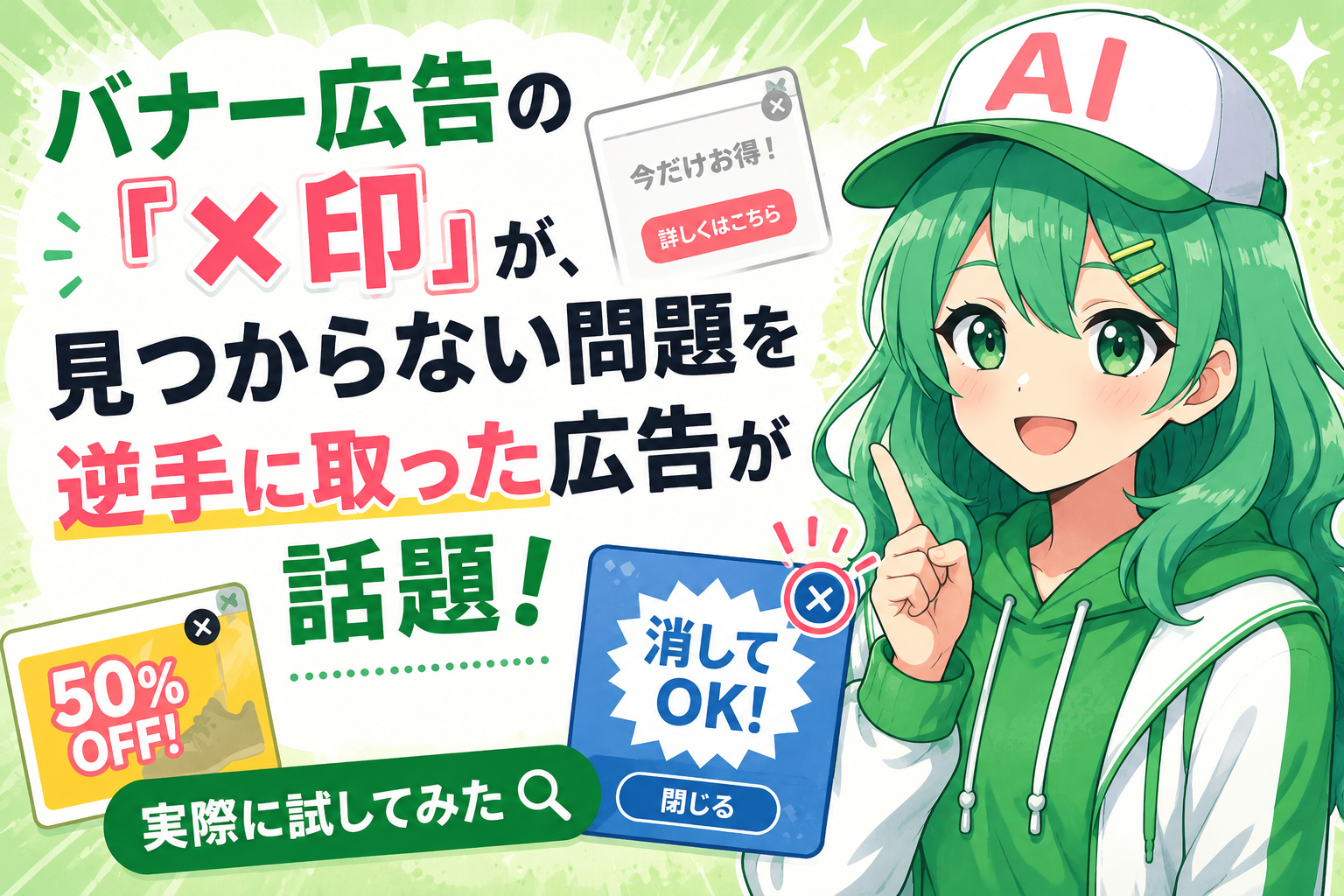
サイトを見ているとき、動画を見ているとき、急に割り込んでくるものがありますよね。そう、広告です。
画面いっぱいに広告が、微妙に見にくいところに広告が。続きを見ようと広告を消そうと思うけれど、なかなか消えない。
「×」が見つかりにくい、「×」が小さすぎて広告をおしてしまう…。そんなモヤモヤやイライラはありませんか。
そんなモヤモヤやイライラから解放されませんか。今、消せるバナー広告が話題です。

消せる広告…嬉しいですよね。
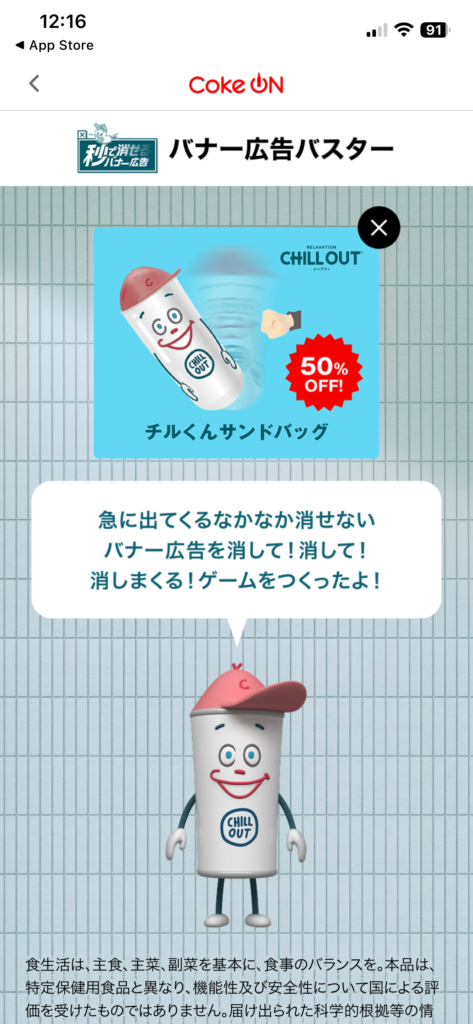
この消せる広告はコカ・コーラが販売するチルアウトという飲料のバナー広告です。あえて消されることを目的にした広告で、なかなか消せないバナー広告ではなく、「×ボタンが大きくてすぐ押せる」など「閉じるボタン」が分かりやすくデザインされているバナー広告です。「一瞬で消去してもらうことを目的として作られている」と記事にも書かれています。
そしてなんと、「消せる広告」のPR記事を作成したりゲームを開発しました。
今までチルアウトの「消せる広告」に出会えなかった方、このゲームを開発してくれたおかげで「消せる広告」を消すことができます。
実際にどれくらい簡単に消せるのか試してみました。

チルアウトは疲労感とストレスの軽減サポートする機能性表示食品の飲料で、シュワっと心地よいフルーティな味わいが特徴みたいだよ。
参考資料:日本コカ·コーラ株式会社
「消せる広告」やってみた!
方法
「消せる広告」をやりたい方はコカ・コーラ公式アプリ「Coke ON」から挑戦することができます。
- アプリをダウンロードし、起動する
- 画面の下部にある「チャレンジ」を選択
- 画面の上部にある「ミッション」を選択
- 「バーナー広告バスター」を選択
感想
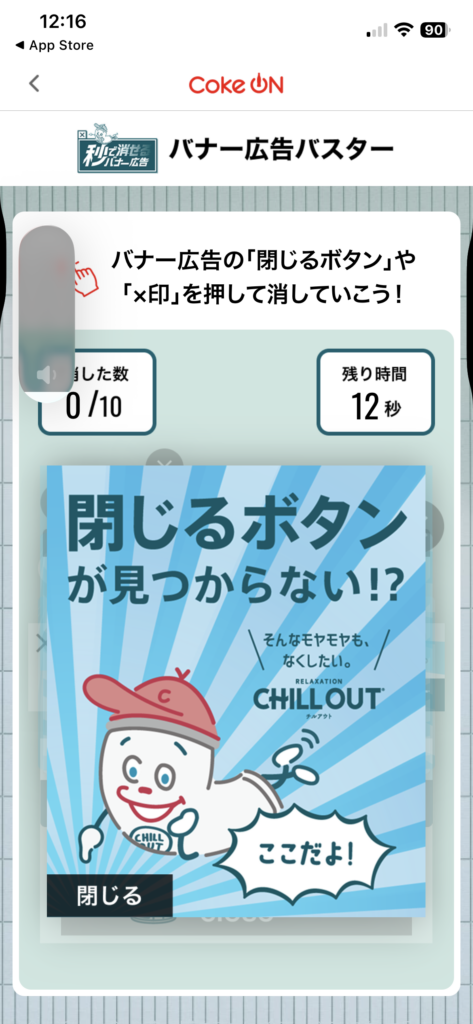
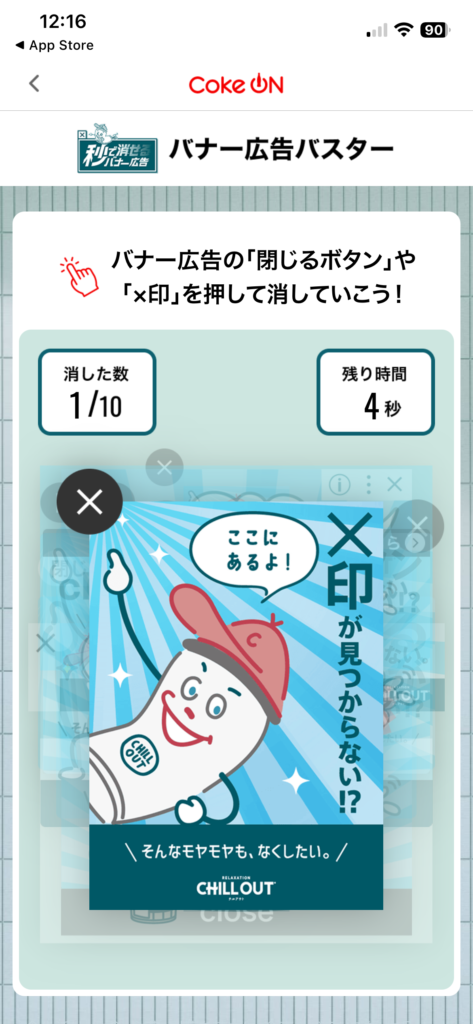
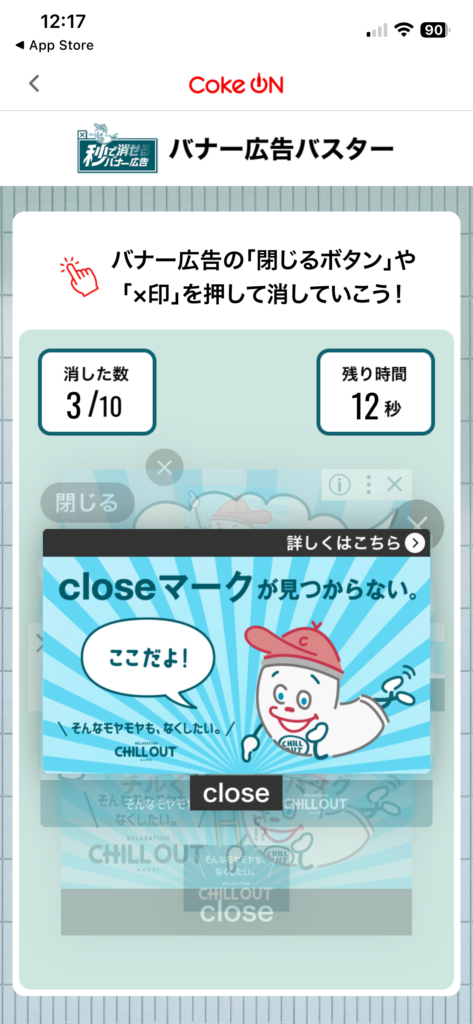
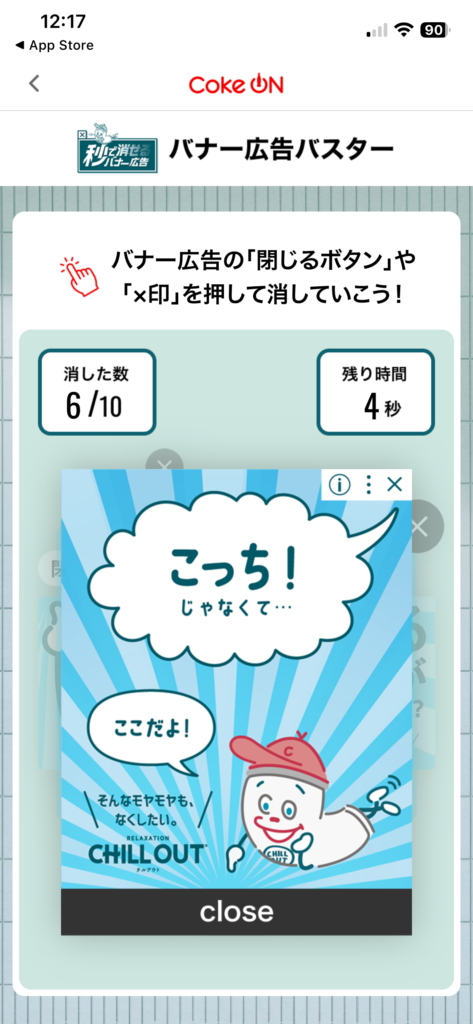
ゲームの内容は次々に表示される広告を消していくゲームで、遊びのイメージとしては「もぐらたたき」みたいでした。
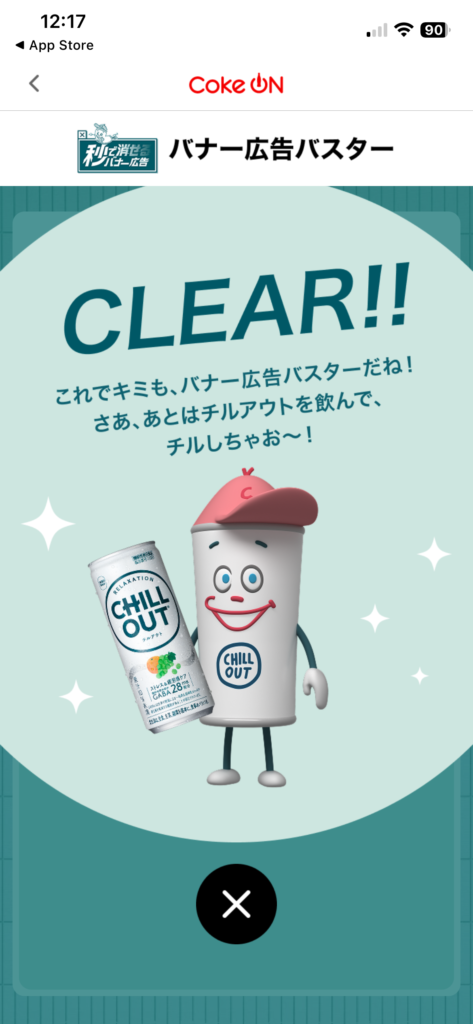
バーナー広告の「閉じるボタン」をチルアウトのブランド公式キャラクターであるチルくんが教えてくれるのですが、どこに「閉じるボタン」があるのか迷うとクリアできませんでした…。2-3回やればクリアできる単純なゲームですが、確かにバーナー広告がすぐに消えてくれるので嬉しくなりました。
また、単純なゲームでなので子どもから年配の方まで、みんなで一緒に楽しめるゲームだと思いました。友達同士だけではなく家族でも楽しんでみてはいかがでしょうか。

サイトや動画を見ているときも、これくらい簡単に消せないかな…。
「消せる広告」以外の広告に出会うと「閉じるボタン」が見つかりにくかったり、押しづらかったりと消しにくいですよね。
広告を「閉じるボタン」以外で消すにはどのような方法があるのかみていきましょう。
「閉じるボタン」以外で広告を消す方法
アプリ内の広告
方法①:アプリの有料版にする
多くのアプリは広告非表示の課金プランがあります
→ 設定や「プレミアム」「広告削除」などをチェック
方法②:通信を制限する(応急対応)
- 機内モードにする
- Wi-Fi / モバイル通信をオフ
※オフラインでも使えるアプリ限定です
方法③:広告ブロックアプリを使う
広告ブロックアプリはスマホ全体の広告を減らすためのアプリです。ブラウザだけでなく、アプリ内広告にも効果があるのが特徴です。代表的なものにAdGuard、Blockadaがあります。
<AdGuard>
- 一番有名で高性能
- SafariやChromeにも対応
- 細かい設定ができる
<Blockada>
- 無料で使いやすい
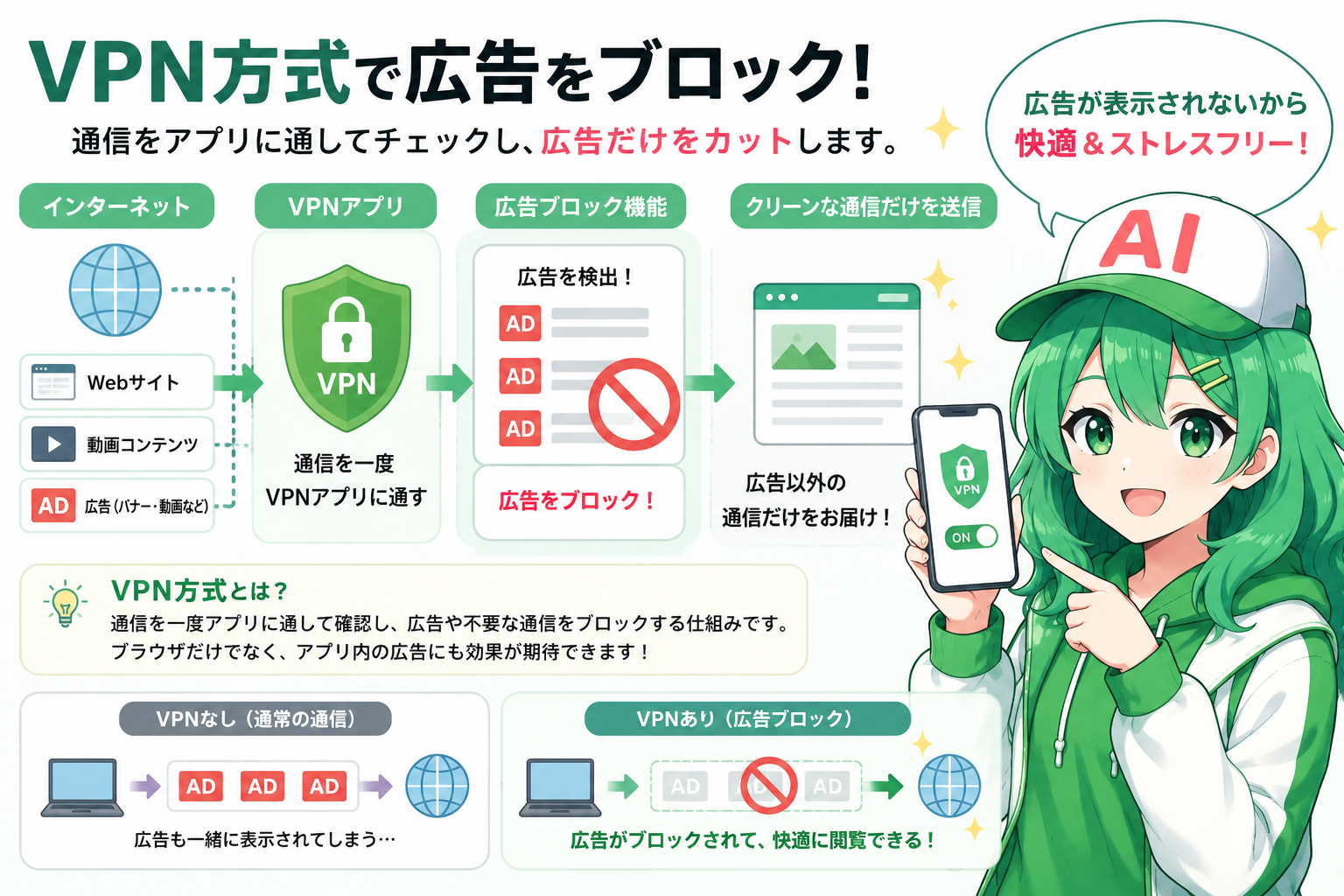
- VPN方式で広告をブロック
ブラウザや一部アプリの広告を減らせます(完全には消えない場合あり)
「VPN方式」というのはネット通信の中身をチェックして広告だけブロックする仕組みだよ。
ネット閲覧中の広告
方法①:広告ブロック拡張機能を入れる
広告ブロックの拡張機能とはブラウザに追加するだけで広告を自動で非表示にしてくれる機能です。バーナー広告、ポップアップ広告、動画広告を自動でブロックしてくれます。代表的なものではuBlock OriginやAdblock Plusがあります。
<uBlock Origin(無料・高性能)>
- 無料&軽い(かなり人気)
- ほとんどの広告をブロック
- 動作が速い
<Adblock Plus>
- 有名で使いやすい
- 一部広告は許可される設定あり(変更可能)
インストールするだけでほとんどのバナー広告が消えます。
方法②:ポップアップブロックをONにする
<Google Chrome の場合>
① 画面右上の「︙(三点メニュー)」をクリック
② 「設定」をクリック
③ 「プライバシーとセキュリティ」を選択
④ 「サイトの設定」をクリック
⑤ 「ポップアップとリダイレクト」を開く
⑥ 「サイトにポップアップの送信やリダイレクトを許可しない」に設定
<Microsoft Edge の場合>
① 右上の「︙(三点メニュー)」をクリック
② 「設定」をクリック
③ 「Cookie とサイトのアクセス許可」を選択
④ 「ポップアップとリダイレクト」をクリック
⑤ 「ブロック(推奨)」をONにする
<iPhone(Safari)の場合>
① 「設定」アプリを開く
② 「Safari」をタップ
③ 「ポップアップブロック」をON
<Android(Chrome)の場合>
① Google Chrome を開く
② 右上の「︙(三点)」をタップ
③ 「設定」をタップ
④ 「サイトの設定」をタップ
⑤ 「ポップアップとリダイレクト」を選択
⑥ 「ブロック」をON
方法③「広告の設定」から非表示にする
広告によっては設定メニューがあります
- 「︙(三点)」や「i」マークをタップ
- 「この広告を非表示」「興味なし」を選択
同じような広告が出にくくなります

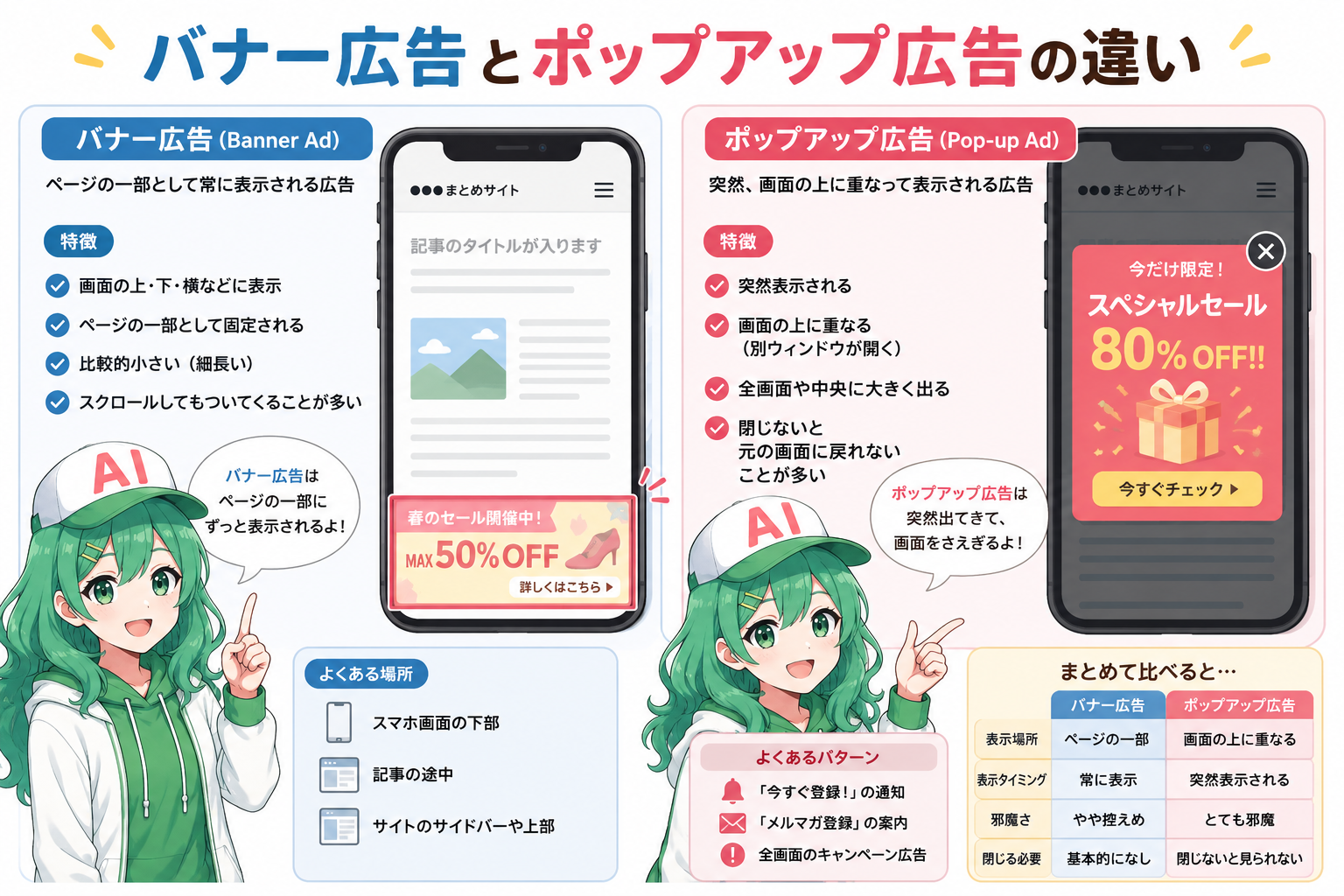
「バナー広告」とは画面の上・下・横に常に表示される ページの一部として出ている広告だよ。
「ポップアップ広告」とは突然表示され、画面の上に重なったり(別ウィンドウ) 、全画面や中央に出る広告だよ。
まとめ
消せる広告いかがでしたでしょうか。「こんなに簡単に消せたら嬉しい」と共感してくれた方もいるのではないでしょうか。
今回の「消せる広告」は単純なゲームなので子どもから年配の方まで楽しめます。コカ・コーラ公式アプリ「Coke ON」から挑戦できますので、ぜひチャレンジしてみてください。
また、普段の広告対策としては「閉じるボタン」を押す以外にも広告ブロック方法があるので検討してみてください。
参考までに
普段のイライラやモヤモヤ解消にはこちらがおすすめです。