




📱✨ こんなXが話題になっていました!
古い写真やスクショ、圧縮されすぎた画像が、一瞬でくっきりするというのです✨
しかもやることは、たった一文を入力するだけ。
本当にそんなことができるのでしょうか?
今回は、GoogleのAI「Gemini」を使って粗い画像を高画質化する方法を紹介します📸
Geminiで何ができるの?🤖
Googleが提供している「Gemini」には、画像を読み取り、指示に従って修正する機能があります。
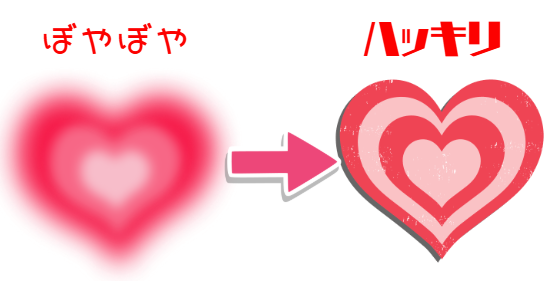
これを使うと、
・ぼやけた画像をくっきりさせる
・小さい画像を大きくする
・ノイズを減らす
といったことが可能です👌
ポイントは、余計な変化をさせないこと。
そのために「制約」をつけた指示を出します。
話題のプロンプトがこちら👇
以下の制約を守って画像をアップスケールして!
<制約>
・変形させない
・色は変えない
これだけです。
とてもシンプルです。
余計な説明は不要。むしろ短いほうが安定します☝
実際のやり方📝
手順はとても簡単です。
① Geminiを開く
Googleアカウントでログインします。
② 粗い画像をアップロード
画質が悪い画像を選びます。スクショや古い写真でもOK。
💡ツールは画像作成
💡思考モードを選択
③ 上のプロンプトをそのまま入力
制約付きの文章をコピーして送信します。
④ 数秒待つ
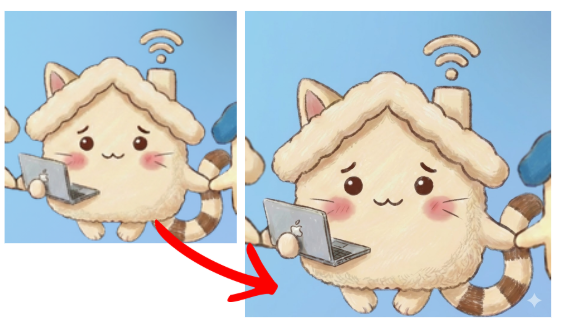
処理が終わると、新しい画像が表示されます。
これで完了です。
若干かわったかな?という感じですね。
なぜ「制約」が大事なの?🔍
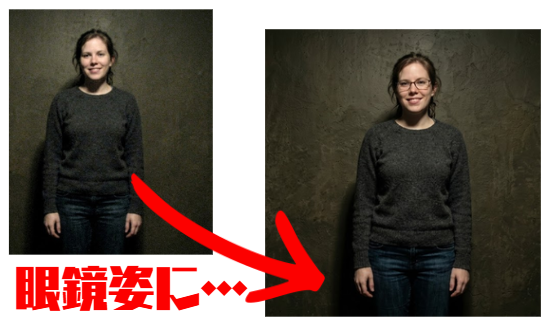
普通に「高画質にして」とだけ書くと、
・顔が変わる
・色味が変わる
・形が微妙にズレる
といったことが起きる場合があります。
注意点⚠️
万能ではありません。
・極端に小さい画像
・大きく欠けている画像
・強いブレがある写真
こういったものは限界があります。
また、混雑している時間帯は処理に時間がかかることもあります。
Geminiは他になにができる?
▼普通にとっただけの写真がもっと面白くなる?▼
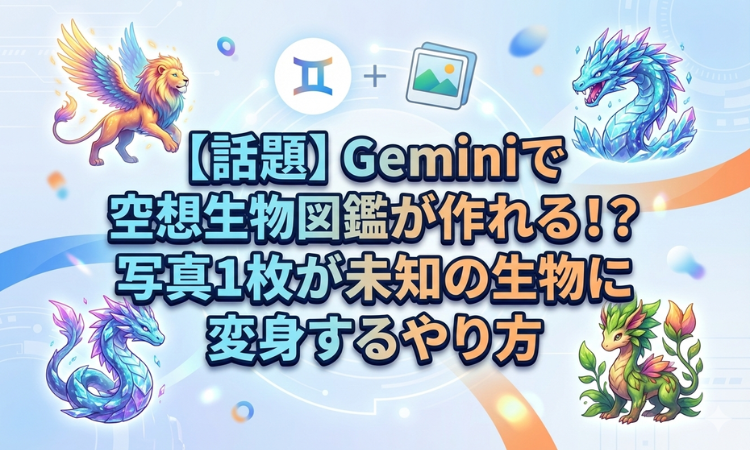
▼30秒の自分で音楽を作れる??▼

▼おいしそうな料理のレシピも作れる??▼
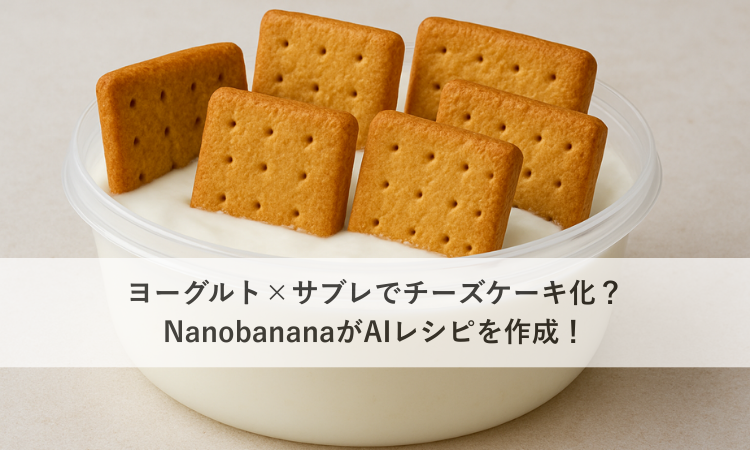
Geminiの可能性は無限大です!!
あなたのやりたいことに合わせたツールを使ってみてください😉
応用テクニック💡
さらに安定させたい場合は、少しだけ文章を足すこともできます。
例:
「ノイズを減らし、シャープにして」
「文字を読みやすくして」
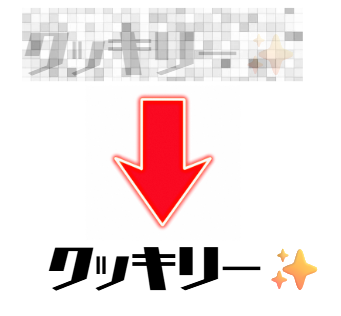
ただし長くしすぎると、余計な変化が出ることもあります⚠
まずは基本プロンプトから試すのがおすすめです!
まとめ✨
Google Geminiを使えば、粗い画像を手軽に高画質化できます。
やることは、
- 画像をアップロード
- 制約付きプロンプトを入力
- 待つだけ
シンプルです。

今回のポイントは、
✔ 変形させない
✔ 色を変えない
この2つを明確に伝えること。
たった一文で、画像の印象は大きく変わります。
古い写真や劣化した画像があるなら、一度試してみる価値はあります📸✨
こちらの記事も参考になります。
webカメラで失敗しない選び方と在宅・会議の運用テクがわかる実践ガイド | NewCurrent
今話題のアイス知っている??
味変のレシピ画像もあります!ぜひチェックしてみてください👇