






皆さん、こんにちは。
今回はChatGPT Plusで「GPT-6 Astra」を使う方法についてのお話です。
2026年9月に登場した新モデル「GPT-6 Astra」。
Plusプランも対象と聞いて、
「ついにGPT-6が使える!」
とChatGPTを開いてみたものの、
「あれ……モデル一覧にGPT-6がない?」
となった人もいるのではないでしょうか。
実は2026年9月8日時点では、ChatGPT PlusユーザーはGPT-6 Astraを利用できますが、通常の「Chat」ではなく「Work」や「Codex」での提供となっています。
そこで今回は、
- PlusなのにGPT-6 Astraが見つからない理由
- WorkからGPT-6 Astraを使う方法
- 通常のChatにGPT-6が出てこない理由
- PlusでのGPT-6 Astraの利用制限
について、初心者にも分かりやすく整理していきます。
※GPT-6 Astraは現在も段階的に展開されています。この記事は2026年9月8日時点の情報をもとにしています。
OpenAIのGPT-6 Astra発表はこちらから
ChatGPTはこちらから
PlusでもGPT-6 Astraは使える!ただし「Work」から
まず結論から言うと、ChatGPT PlusでもGPT-6 Astraは利用できます。
ですが、普段私たちがChatGPTで会話したり、質問するときに使っている通常の「Chat」では、Plusユーザー向けにGPT-6 Astraがモデルとして追加されるわけではありません。
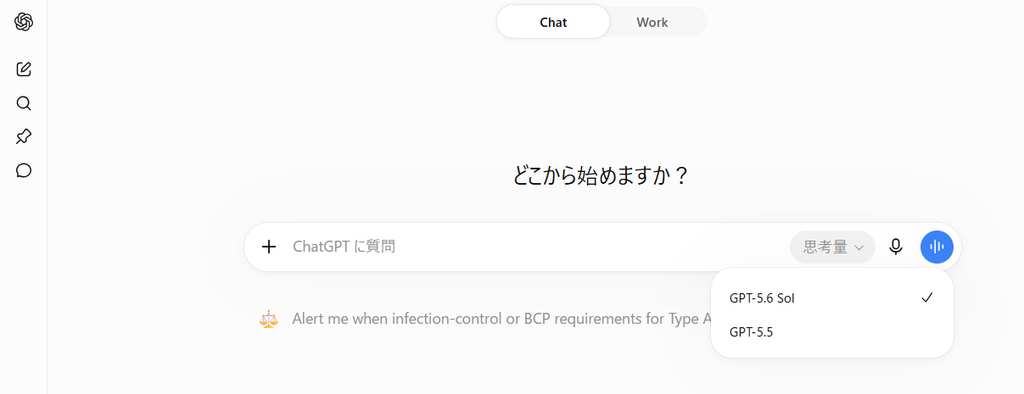

あれ!?Plusプランに入ってるのに、GPT-6が使えないなも!?

実は、現時点(記事執筆時2026/09/08)では、Plusプランの方は通常のChatでは、GPT-6を使えないなも!まずはWorkに行くなも~!
2026年9月8日時点では、Plusユーザー向けのGPT-6 Astraは主に「ChatGPT Work」「Codex」で利用できます。
そのため「PlusなのにGPT-6がモデル一覧にない!」という場合でも、それだけで「まだGPT-6が使えない」と決めつけるのは早いです。
まずはWork側を確認してみましょう。
GPT-6 AstraをWorkで使う方法
ChatGPT Workは、通常のChatよりも長く複雑な作業を任せるための機能。
OpenAIは、Chatを「質問・検索・アイデア出し・簡単な対話」、Workを「調査・分析・文書やスプレッドシート、プレゼンテーション、レポートなどの作成」に向いた機能として紹介しています。
PlusプランでGPT-6 Astraを使いたい場合は、ChatGPTで「Work」へ切り替えてみましょう。
Web版でもアプリ版でも操作は同じ、ChatGPT内から「Work」を選択します。
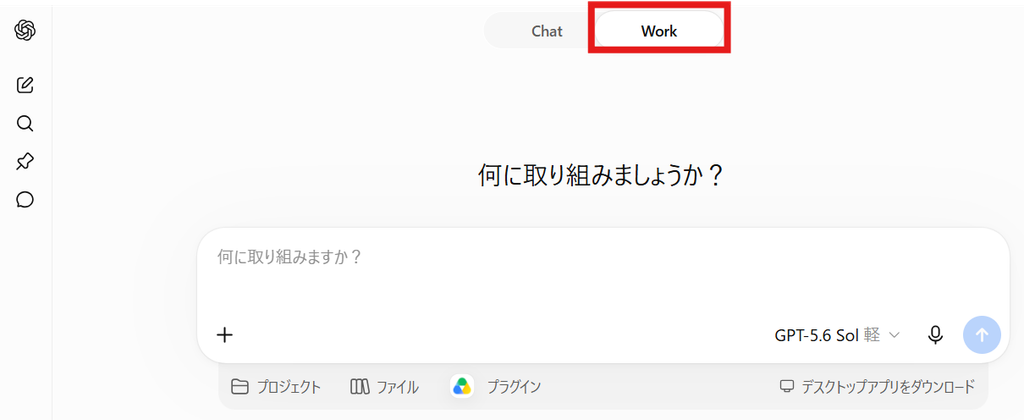
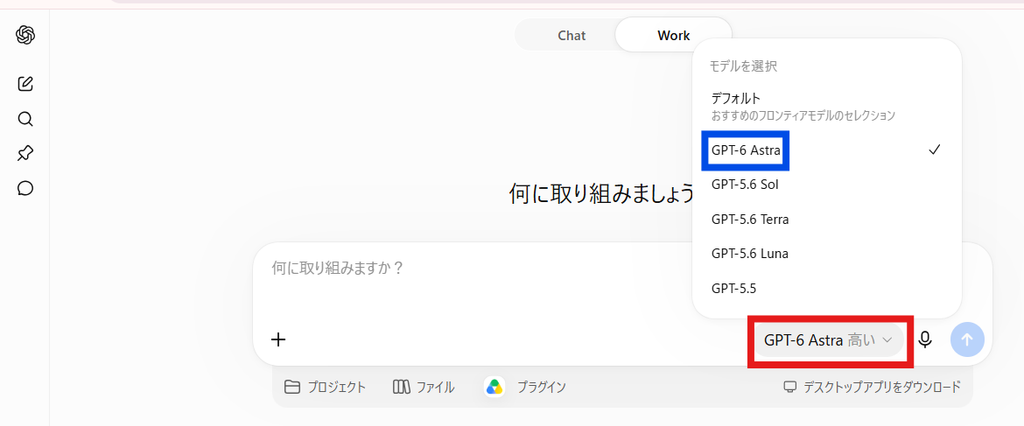
あとはWorkで新しいタスクを開始すればOKです。

ChatGPTを起動したら画面上部の「Work」を押して、モデル選択ボタンから「GPT-6 Astra」を選ぶ…よし!覚えたなも!

ちなみに、Pro・Business・Enterpriseプランのユーザーは通常のChatでGPT-6を使うことができるなも!
Plusなのに通常のChatにGPT-6 Astraが出ないのはなぜ?
ここが今回、一番ややこしいポイントかもしれません。
GPT-6 Astraの発表を見て、
「Plusでも使える=いつものChatでGPT-6を選択できる」
と思った人も多いはずです。
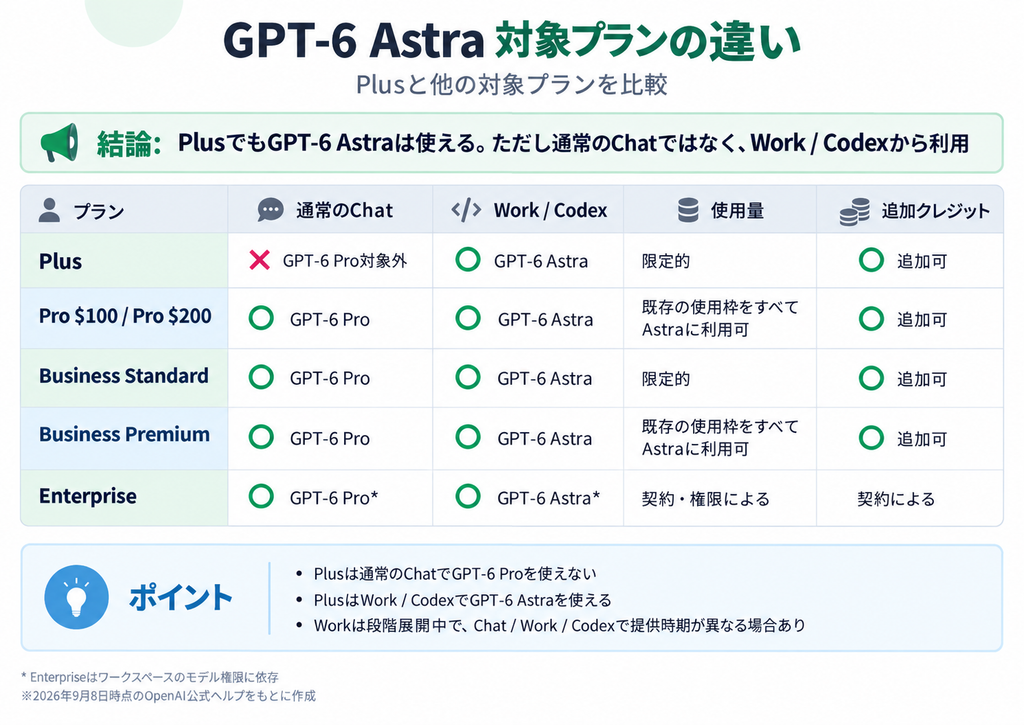
しかし現在のOpenAI公式ヘルプでは、GPT-6 Astraを搭載した通常Chat向けの「GPT-6 Pro」について、
- Pro $100
- Pro $200
- Business
- Enterprise
向けに順次提供すると案内されています。
Plusプランとそれ以外の対象プランの違いをまとめてみました↓
GPT-6 Astraには利用制限あり!Plusではどのくらい使える?
GPT-6 AstraがWorkで使えるなら「Plusならどれくらい使えるの?」という点も気になりますよね。
残念ながら、PlusでGPT-6 Astraを無制限に利用できるわけではありません。
OpenAI公式によると、PlusプランにはGPT-6 Astraの「限定的な使用量」が含まれています。
また、GPT-6 AstraはGPT-5.6 Solよりも利用枠を早く消費する場合があるとも案内されています。
どのくらい利用枠を消費するかは、内容次第。大量の資料や長文のプロンプトを渡したり、AIに複雑な思考をさせれば、その分多くの利用量を消費します。
Workには5時間ごとの制限と、一週間ごとの制限がそれぞれ存在するなも!
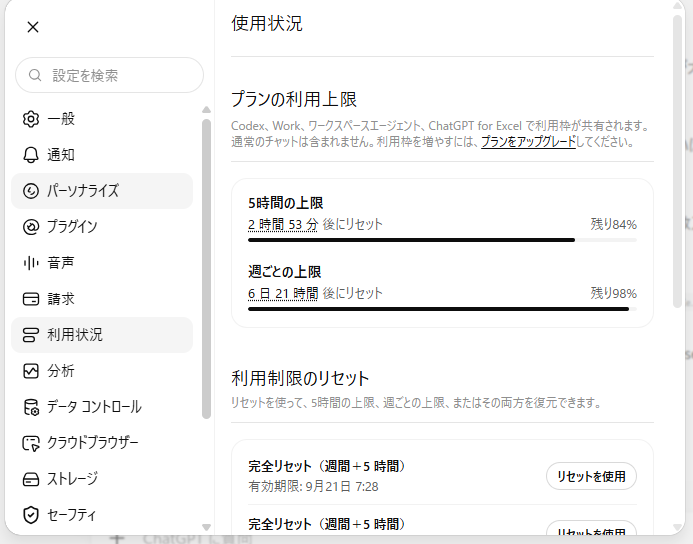

利用量を使い切ったとこにちょうど時間が来て回復…なんてのが理想だけど…。考えながら使うのも結構難しいから、あまり気にし過ぎる必要はないなも!
なお、普段使う「Chat」は「Work」や「Codex」とは利用枠は別扱いなも!仮に上記画面の利用枠を使い切っても、通常のChatは使えるから、上手く使い分けてほしいなも!
アイデア出しや簡単な作業は「Chat」でやって、ここぞ!って作業を「Work」でやる…なんてやりかたもアリなも!
利用上限に達したらどうなる?追加クレジットも利用可能
では、Plusに含まれているGPT-6 Astraの利用量を使い切ったら、もう使えなくなってしまうのでしょうか。
OpenAIでは、プランに含まれる利用量を使い切ったあと、必要に応じて追加のクレジットを購入できる仕組みを用意しています。
クレジットはいわば、
「プランに含まれた利用枠を使い切ったあとも、対象機能を使い続けるための追加利用分」
です。
まずPlusに最初から含まれている利用枠が使われ、それを使い切ったあとにクレジット残高から消費されます。
GPT-6を少し試すくらいなら、いきなり利用量がゴソッと減ることもないと思うなも!
それに、利用量を残したまま回復しちゃったらもったいないからね!気軽に使ってみてほしいなも!
まとめ:PlusでもGPT-6 Astraは使える!まずはWorkをチェック
今回は、ChatGPT PlusでGPT-6 Astraを使う方法や、通常のChatに表示されない理由、利用制限について紹介しました。
2026年9月8日時点では、PlusユーザーもGPT-6 Astraを利用できますが、普段使っている通常の「Chat」ではなく、「Work」や「Codex」から利用する形となっています。
「Plusに入っているのにGPT-6がモデル一覧にない!」と思ったら、まず画面上部から「Work」へ切り替え、モデル選択に「GPT-6 Astra」が表示されているか確認してみましょう。
また、Plusに含まれるGPT-6 Astraの利用量は無制限ではなく、WorkやCodexには利用上限があります。上限に達した場合は、回復を待つほか、必要に応じて追加クレジットを利用することも可能です。
通常のChatは普段の質問やアイデア出しに、GPT-6 Astraを使いたい複雑な作業はWorkにと、うまく使い分けてみるのもよさそうですね。
合わせて読みたい
ここまで記事を読んでくれてありがとうなも!
下記記事では、「Work」のクレジットについて、疑問になりやすい点を解説してるなも!「有料プランを使い始めたけど、Workってなに?」…そのお悩みにお答えしますなも!この記事も是非、チェックお願いしますなも~!