






皆さん、こんにちは。今日はChatGPTのある「制限」のお話。
ChatGPTを長く使っていると、突然「新しいチャットを始めて会話を続けられます」といった案内が出ることがあります。
これを見ると「ChatGPTが使えない?」「利用制限に引っかかった?」
と不安になる人もいるかもしれません。
しかし、実際これは利用制限ではなく「会話の上限」によるもの。
ここで大事なのは、“会話が長すぎることによる上限”と“プランごとの利用回数制限”は別物という点です。
一方でOpenAI公式ヘルプでは、ChatGPTのプランごとにメッセージ数の利用上限があることも説明されています。
Free
ChatGPT 無料版アカウントでは、5 時間ごとに GPT-5.5 で最大 10 件のメッセージを送信できます。この上限に達すると、リセットされるまでチャットは自動的にモデルの mini 版を使用します。
Plus/Go
ChatGPT Plus と ChatGPT Go のユーザーは、3 時間ごとに GPT-5.5 で最大 160 件のメッセージを送信できます。この上限に達すると、リセットされるまでチャットはモデルの mini 版に切り替わります。
Thinking の利用
Plus または Business の場合、モデルピッカーから GPT-5.5 Thinking を手動で選択でき、利用上限は週あたり最大 3,000 件です。週間上限に達するとポップアップ通知が表示され、GPT-5.5 Thinking はメニューから選択できなくなります。Go プランの場合は、チャット入力ボックスの + アイコンをクリックしてツールメニューから Thinking を選択できます。Go ユーザーは Thinking を有効にした後、5 時間ごとに最大 10 件のメッセージを送信できます。GPT-5.5 Instant から GPT-5.5 Thinking への自動切り替えは、この週間上限にはカウントされません。そのため、上限到達後も ChatGPT が GPT-5.5 Thinking に切り替わることがあります。
Business and Pro
ChatGPT Business と Pro プランでは、不正利用防止のガードレールを前提として、GPT-5 モデルに無制限でアクセスできます。利用にあたっては、特に次のような行為を禁止する当社の利用規約を遵守する必要があります。
- データを自動またはプログラムで抽出するなどの不正利用
- アカウント認証情報を共有すること、または自分のアカウントを他者が利用できる状態にすること
- アクセス権の再販、または ChatGPT を使ってサードパーティ サービスを提供すること
※上記文はOpenAI公式ヘルプセンターより引用しております。
つまり、ChatGPTの「上限」には種類があります。
この記事では、ChatGPTで新しいチャットが必要になる理由と、会話上限・利用回数制限の違いを分かりやすく整理します。
本記事はこちらのニュースを参考に作成されています。(英文の為、翻訳機能のご使用をおすすめします)
ChatGPTで「新しいチャットが必要」と出ることがある
ChatGPTでは、1つのチャットで長く会話を続けていると、同じ会話内で続けられなくなることがあります。
たとえば、何日も同じチャットで作業を続けていたり、創作・コード修正・資料作成などを1つの会話で積み上げていたりすると、やり取りの量が多くなりがち。
その結果会話の長さが上限に達し、ChatGPT側から新しいチャットに移るよう案内されることがあるわけです。
ここで注意したいのは、OpenAIが「1つのチャットは何文字まで」「何往復まで」と分かりやすく公開しているわけではないことです。
その為、何文字でこのメッセージが来るかは分からないのが現状です。

急にこのメッセージが来たらびっくりするなも!

現時点では、OpenAIも正確に何文字で上限に達するかを明言してないから、正確な文字数は不明なも!
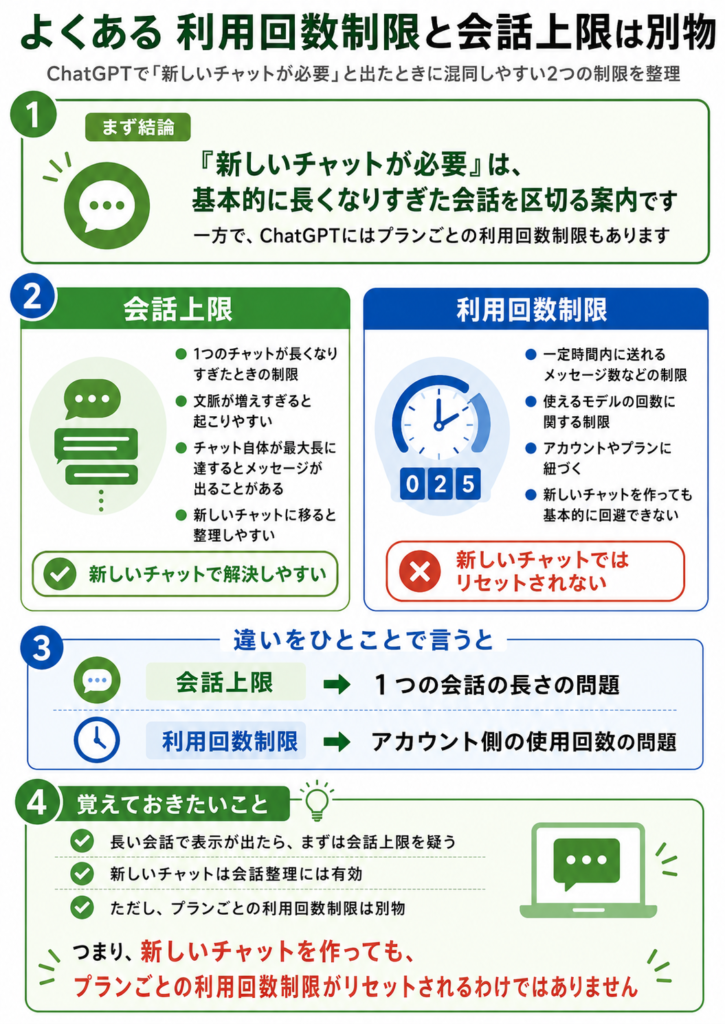
よくある利用回数制限と会話上限は別物
上記で説明したように、ChatGPTで「新しいチャットが必要」と出た場合、それは基本的に長くなりすぎた会話を区切るための案内です。
一方で、ChatGPTにはプランごとの利用回数制限もあります。
この2つは似ているようで、別の制限。
会話上限は1つのチャットが長くなりすぎたときのもの。長い会話の中で文脈が増えすぎたり、チャット自体が最大長に達したりすると、メッセージが出ます。
一方で、利用回数制限は一定時間内にChatGPTへ送れるメッセージ数や、使えるモデルの回数に関する制限です。
これはアカウントやプランに紐づくものなので、新しいチャットを作っても基本的に回避できません。
つまり、新しいチャットを作っても、プランごとの利用回数制限がリセットされるわけではありません。

会話上限は新しいチャットを始めれば良くて、利用制限はしばらく待たなきゃダメって事なもね?

そういう事なも!利用制限に関しては、有料プランに加入する事で制限を緩和することができるなも!
メッセージが出たらどうする?会話を引き継ぐときのおすすめのやり方
長くなった会話を新しいチャットへ移すときは、いきなり移動するより、まず今のチャットで要約を作っておくのがおすすめです。
たとえば、ChatGPTに次のように頼みます。
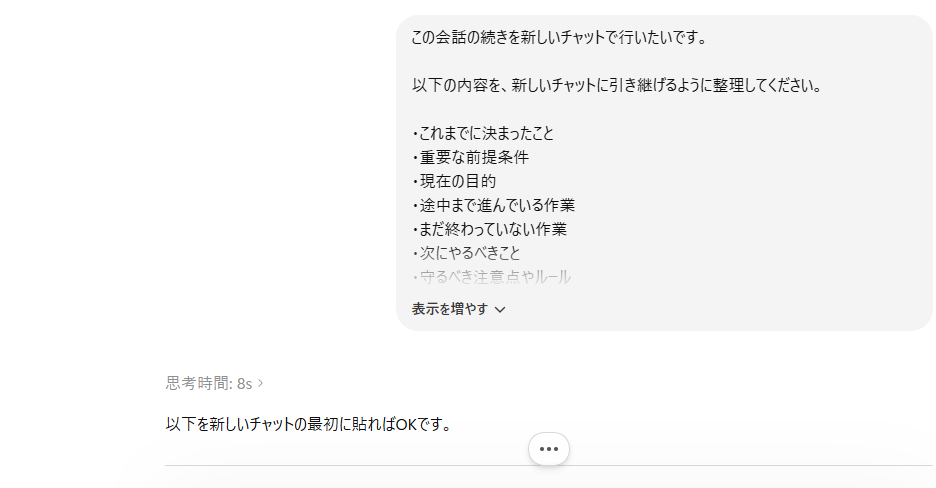
この会話の続きを新しいチャットで行いたいです。
以下の内容を、新しいチャットに引き継げるように整理してください。
・これまでに決まったこと
・重要な前提条件
・現在の目的
・途中まで進んでいる作業
・まだ終わっていない作業
・次にやるべきこと
・守るべき注意点やルール新しいチャットの最初にそのまま貼れるように、分かりやすく簡潔にまとめてください。
また、画像やファイルを使っていた場合は、新しいチャットで再添付した方が安全です。前のチャットに貼った画像や細かい資料の内容が、新しいチャットにそのまま引き継がれるとは限らないからです。
ChatGPTで長い作業をしてる人は今の作業内容を要約しておいた方がいいなも!

チャット欄のバックアップを取るようなものなも!
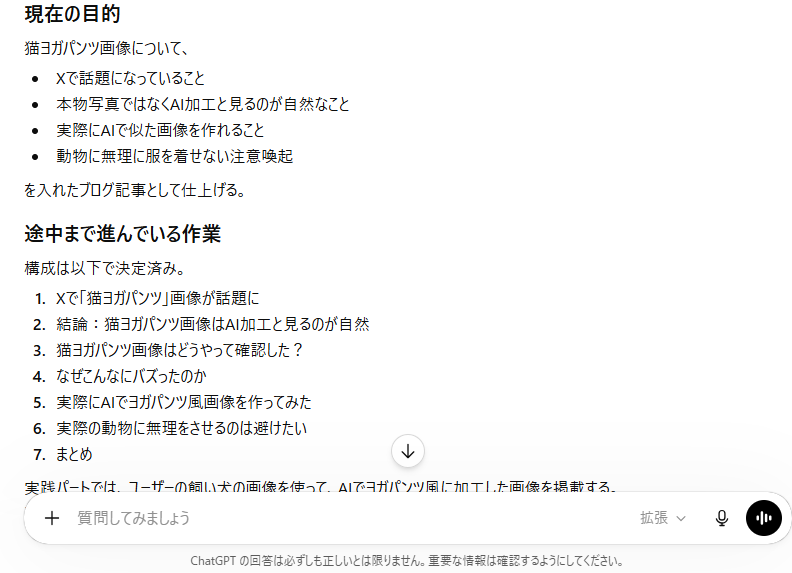
実際に上記プロンプトを試してみました。今回は先日投稿した「ヨガパンツを履いた猫」の作業チャットでやってみます。
まとめ:事前に予備のチャットを用意して備えておこう
利用制限の場合は待つ必要がありますが、会話上限の場合は新しいチャットを作れば作業を続けられます。
ただし、これまでの流れや細かい指示がそのまま完全に引き継がれるとは限りません。
そのため、長めの記事作成や資料作成、コード修正などをしている場合は、途中で一度「引き継ぎ用プロンプト」を作っておくのがおすすめです。
「急に続きができなくなった」と慌てないためにも、長い作業ではこまめに要約を残しておくと安心です。
合わせて読みたい

ここまで記事を読んでくれてありがとうなも!
下記記事では、SNSでクリームソーダに名前を付けるのが話題に!ボクたちもAIを使って参加してみたなも!各AI達はどんな名前を付けたのか…!?こちらも是非、チェックしてなも~!