







これ見て!
Xを見てたらこんな投稿があったよ!

この投稿は、スマートフォンのマイク機能をオフしていたのにも関わらず、会話したときの内容の広告が流れてきたことに対してスマートフォンを盗聴しているのではないかと思っているという内容の投稿でした。

確かにマイク機能をオフしていたら盗聴のように感じるなも。
今回の記事では、スマートフォンのマイク機能をオフしていてもスマートフォンに会話の内容に関する広告が出てくる仕組みや対策について説明していきます。
まずは、スマートフォンのマイク機能について確認していきましょう。
スマートフォンのマイク機能とは?

今回問題になっているのはスマートフォンのマイク機能の一つである「音声入力」です。スマートフォンの音声入力(音声認識)は、話した言葉をリアルタイムでテキストに変換する便利な機能です。
主な音声入力機能(スマホ別)
● iPhone(iOS)
- キーボードの「🎤マイクボタン」をタップ
- Siriによる音声入力も可能(Siriは、Appleが提供している音声アシスタント機能):「Hey Siri」と話しかけるまたは サイドボタン長押しで利用する
● Android
- Google音声入力(Gboard)(AndroidだけでなくiPhoneでも使える高精度な入力機能です。)が主流:キーボードを表示→マイクボタン(🎤)をタップ→話す
できること(実用例)
- メッセージ返信(LINE・メール)
- メモ作成(アイデア出しに最適)
- 長文入力(議事録・ブログ下書き)
- 検索(「近くのカフェ」など)
- スケジュール登録
この音声入力は基本的には音声入力機能をオフにすればスマートフォン反応する可能性は低いです。

じゃあ、なんで盗聴疑惑になったの?
スマートフォンの盗聴疑惑の真相
実際にはスマートフォンは意図的に盗聴しているのではありません。スマートフォンが優秀のために、今までの様々なデータから分析して広告が表示されているのです。
行動データの蓄積が強力すぎる
広告配信は主に以下の情報を組み合わせています
- 検索履歴(Google・Safariなど)
- 見たページ・滞在時間
- アプリの利用履歴
- 位置情報
- 購入履歴
👉 これらを分析すると、「今興味がありそうなもの」がかなり高精度で予測されます。
SNSやアプリのトラッキング
たとえばGoogle や Meta(Instagram・Facebook)などは
- 他のサイト閲覧履歴
- アプリ内の行動
- クリック履歴
をもとに広告を最適化しています。
👉 一度関連ワードを見ただけでも、その後しばらく広告が出続けます。
広告のパーソナライズ設定がオンになっている
広告の「パーソナライズ設定」は、あなたの興味・行動データをもとに広告内容を最適化する仕組みをコントロールするものです。
👉 オンになっている場合、あなたに合いそうな広告を優先的に表示されます
したがって、「スマホが常に会話を盗み聞きして広告に使っている」というよりは、複数のデータからかなり正確に推測されているケースがほとんどです。

謎が解けたなも!
このことに対する対策をすれば広告を減らせるなもな。
参考資料:Wondershare
広告表示を減らすための工夫
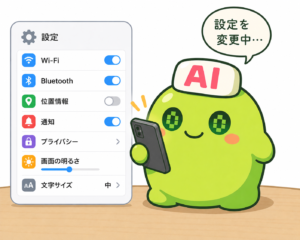
広告トラッキングを制限
iPhone:「設定」→「プライバシーとセキュリティ」→「Appのトラッキングを許可」をOFF
Android:「広告IDのリセット or 制限」
マイク権限を見直す
iPhone:マイクを使用中のアプリがあると、画面上部にオレンジ色のインジケータが表示されます。ユーザー側で「今マイクが使われているか」を視覚的に確認できるのは安心材料のひとつです。「設定」→「プライバシー」→「マイク」でも確認できます。
Android :プライバシー ダッシュボードからマイクや位置情報などの権限を確認できます。過去のアクセス履歴を見て、どのアプリがどの権限を使ったかをチェックしやすくなっています。「設定」→「アプリ」→「権限」→「マイク」で確認できます。
位置情報を制限
iPhoneの場合(iOS)
● 完全に位置情報をオフにする
- 「設定」を開く
- 「プライバシーとセキュリティ」
- 「位置情報サービス」
- 一番上のスイッチをOFF
● アプリごとに制限
- 「設定」
- 「プライバシーとセキュリティ」
- 「位置情報サービス」
- 各アプリを選択
選べる設定:
- 「許可しない」
- 「このAppの使用中のみ許可」
- 「常に許可」
Androidの場合
● 完全にオフ
- 「設定」
- 「位置情報」
- スイッチをOFF
● アプリごとに制限
- 「設定」
- 「位置情報」
- 「アプリの位置情報の許可」
各アプリで選択:
- 許可しない
- アプリ使用中のみ許可
- 常に許可
音声アシスタントをOFFにする
iPhoneの場合(Siri)
● 完全にオフにする方法
- 「設定」を開く
- 「Siriと検索」
- 以下をすべてOFFにする
- 「“Hey Siri”を聞き取る」
- 「サイドボタンでSiriを使用」
- 「ロック中にSiriを許可」
● 部分的にオフ(おすすめ)
- 「Hey Siri」のみOFF
→ 誤作動防止になる - ボタン操作は残す
→ 必要な時だけ使える
Androidの場合(Google Assistant)
● 完全にオフにする方法
- 「設定」
- 「Google」
- 「設定(Googleサービス)」
- 「検索、アシスタントと音声」
- 「Googleアシスタント」
- 「全般」
- 「Googleアシスタント」→ OFF
● 「OK Google」だけオフ
- 「Googleアシスタント設定」
- 「Hey Google と Voice Match」
- 「Hey Google」→ OF
不要なアプリは整理する
不要なアプリは削除し、今使っていないアプリの権限は止める。
iPhoneの場合(iOS)
- 「設定」を開く
- 下にスクロールしてアプリを選択
- 各権限をON/OFF
Androidの場合
- 「設定」
- 「アプリ」
- 対象アプリを選択
- 「権限」
検索や閲覧履歴の見直し
不要な履歴を削除したり、自動削除の設定をする
Safari(iPhone)
● 履歴をまとめて削除
- 「設定」を開く
- 「Safari」
- 「履歴とWebサイトデータを消去」
- 確認して実行
● 個別に削除
- Safariを開く
- 下の「ブックマーク」アイコン
- 「履歴」
- 左スワイプで削除
Google Chrome
● 履歴削除(iPhone / Android共通)
- Chromeを開く
- 右上「︙」メニュー
- 「履歴」
- 「閲覧履歴データを削除」
■ Google アカウントの履歴(重要)
ブラウザとは別に、Google側にも履歴が残ります。
● 削除方法
- Googleアカウントにアクセス
- 「データとプライバシー」
- 「アクティビティ管理」
- 「ウェブとアプリのアクティビティ」→削除
履歴を残さない方法(おすすめ)
シークレットモードの設定をする。
- Safari 「プライベートブラウズ」:Safariを開く 右下の「タブ」ボタンをタップ →下の「〇〇個のタブ」をタップ →「プライベート」を選択 →「+」で新しいタブを開く
- Google Chrome 「シークレットタブ」:Chromeを開く →右上「︙」メニュー →「新しいシークレットタブ」を選択
👉 閲覧履歴が保存されません

今まで気にしないでサイトやアプリを使っていたよ。
ちゃんと確認してみよう。
参考資料:Wondershare、iPhoneユーザーガイド、Googleヘルプ、Googleアカウントヘルプ
まとめ
今回のスマートフォンの盗聴疑惑は、実は今までに私たちがサイトやアプリ内に残した履歴の組み合わせが原因でした。一つ一つのサイズやアプリで見たり使ったりしている内容は異なりますが、それらの情報がまとまるとまるでスマートフォンが会話を盗聴していたかのような内容の広告が表示されるということでした。
普段気にかけずサイトやアプリを使っている方が多いのではないでしょうか。これをきっかけに一度、マイク権限や位置情報、閲覧履歴の管理について見直してみてはいかかでしょうか。便利さとプライバシーのバランスの取れた使い方ができるといいですね。
こちらも読みたい
こちらの記事ではGoogle Chromeの新機能について説明しています。新機能を活用してGoogle Chromeを使いこなしましょう!