



なんでPowerPointで動画作りをする羽目になっているかは後述します。今回お借りする楽曲はこちら
ミク・GUMI・リンのかっこよさが際立つ雄之助さんの曲、PaⅢ.SENSATION(パッショネート・スリー・ドット・センセーション)です。これのPVっぽいものをPowerPointで作っていきます。
作戦
擬人化シンナモちゃんと擬人化アンナモちゃんに出演していただくわけですが、いくらAIにイラストを描かせるといっても本家みたいにイラスト1枚で勝負できるほどのものはできなさそうですね。そこで2人のイラストの背景を抜いてちょっと動かすPVにしていきましょう。
準備
動かす用の2人の立ち絵を作っていきます。スタイリッシュな衣装にしてあげたいですね。スタイリッシュな服装の画像を引っ張ってきて「イラストの女の子(シンナモ)にこの衣装を着せて」とGeminiに打ち込んであげればNano Banana2が作ってくれると思います。センスを丸投げしてGeminiに「スタイリッシュな衣装を着せて」と投げる手もありますが安定しないのであまりお勧めしません。
筆者が作った画像がこちら↓
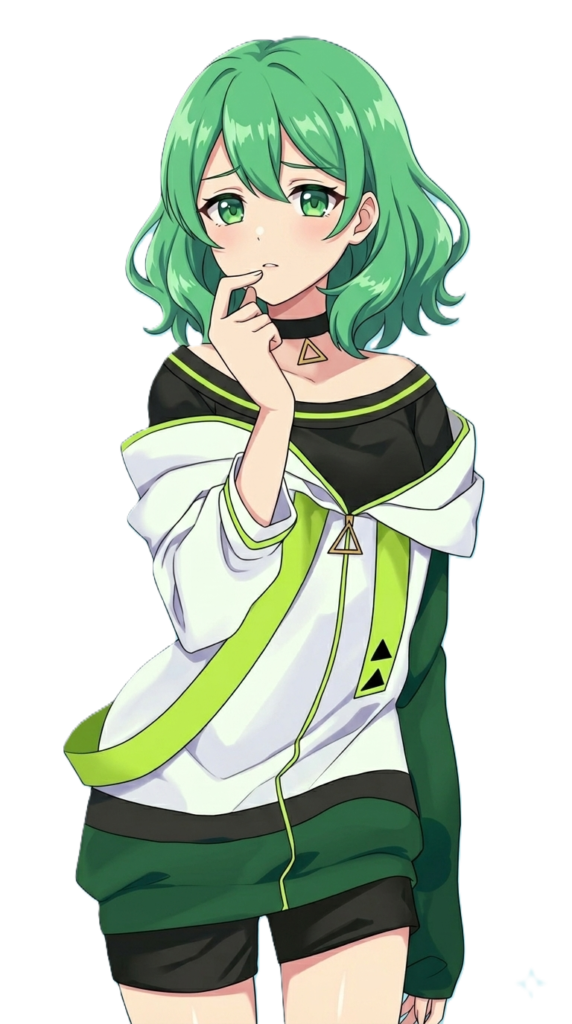
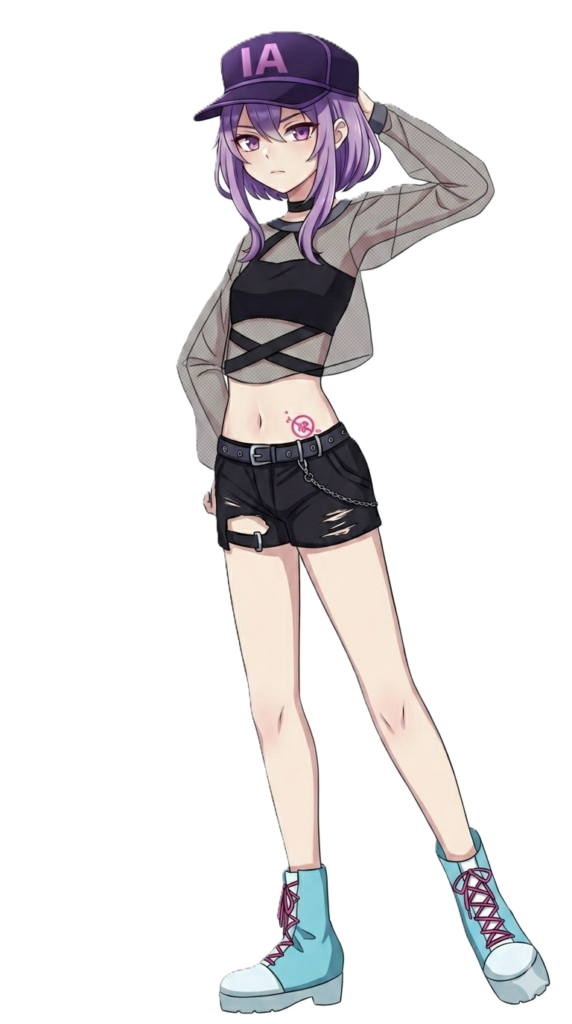
ちょっとシンナモちゃんの太もも下が切れてるので工夫する必要がありそうですね。
PowerPoint側の準備
PowerPointのスライドは普通4:3とか16:9なので調整します。筆者はTikTok用に作るので9:16に変更します。

①「デザイン」タブから②「スライドのサイズ」→「ユーザー設定のスライドのサイズ」を選択して9:16にします。横9:縦16であれば大きさはなんでもいいです。
背景
背景を置きます。Nano Banana2に作らせてもいいですし、フリー素材拾ってくるとかでも全然いいと思います。
これをとりあえず最初のスライドに配置しておきましょう。9:16にトリミングしておくと後々楽になるかもしれません。
今回はここまで
後編で動画を作っていきます。実はCanvaではできないことをするためにわざわざPowerPointで動画を作っています。まあ有料の動画編集ソフトがあれば済む話なのですが、せっかくなのでPowerPointでやってみましょう。