
皆さん、こんにちは。
今回は、OpenAIから新しく発表された画像生成モデル「ChatGPT Images 2.5」についてのお話です。
ChatGPT Images 2.5では、画像の細かな描写や編集精度が向上したほか、画像生成もこれまでより高速になりました。さらに、スケッチやテンプレートを使った新しい画像生成機能も登場しています。
そこで今回は、ChatGPT Images 2.5の特徴や無料版での利用、基本的な使い方を初心者向けにわかりやすく紹介します。
後半では、実際に使って簡単なGIFアニメーション作りにも挑戦してみます!
OpenAIの発表はこちらから
ChatGPT Imagesはこちらから
ChatGPT Images 2.5とは?
ChatGPT Images 2.5は、OpenAIが2026年9月8日に発表した新しい画像生成モデルです。
文章で指示するだけで画像を作れるほか、手持ちの画像をアップロードして、
「背景を変えて」
「表情だけ変えて」
といった編集もできます。
OpenAIによると、Images 2.5では従来よりも細かな描写や被写体の保持に優れ、生成速度なども改善されているとしています。
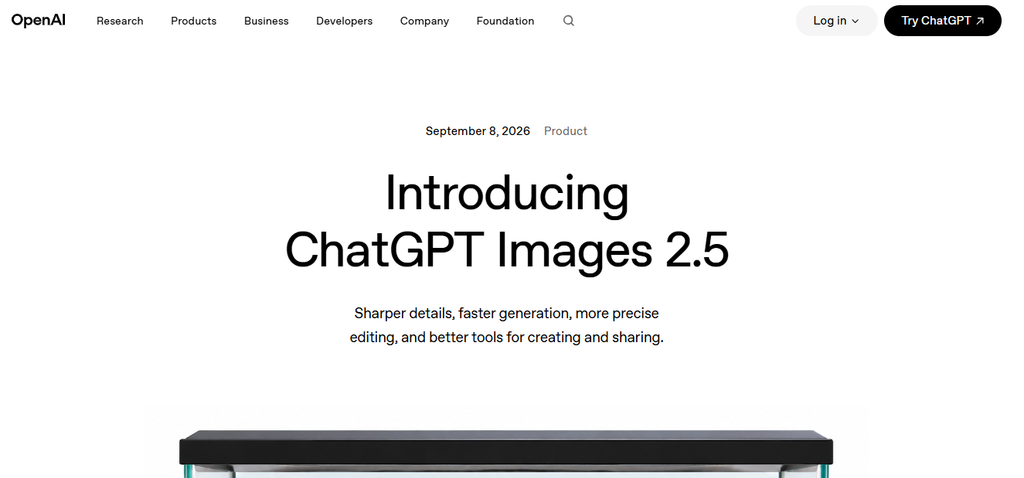

OpenAIから新しくChatGPT Images 2.5が登場したなも~!

Imagesは2026年4月の Images 2.0以来のアップデートだから、久しぶりなも!
ちょっと補足:GPT-6 Astraとは別のモデル
同じ時期に登場した「GPT-6 Astra」と混同しそうですが、それぞれ役割が違います。
GPT-6 Astraは文章作成や推論、コーディングなど幅広い作業を行うモデル。
一方、ChatGPT Images 2.5は画像生成や画像編集を担当するモデルの為、これらは別扱いになります。
※なお、開発者向けAPIでは「GPT-Image-2.5 Flare」と「GPT-Image-2.5 Sunburst」という2種類のモデルも提供されています。
ChatGPT Images 2.5は無料でも使える?
嬉しいことに、ChatGPT Images 2.5は無料プランも対象!
OpenAIは、Images 2.5についてChatGPTの全プランを対象に順次提供すると発表しています。
デスクトップ、モバイル、Webに対応し、無料版のChatGPTでも利用できます。
ただし、何枚でも無制限に作れるわけではありません。
OpenAIによると、Images 2.5の登場後も既存の画像生成に関する利用制限は変更されていません。
また、現在は順次展開されているため、環境によってはまだ新機能が表示されていない場合もあります。

制限は正確に何枚って決まってるわけじゃないなも!
その時の状況で決まるから、少し多く生成できる時もあれば、少なくなっちゃうときもあるなも!
ChatGPT Images 2.5の新機能
Images 2.5の登場にあわせて、ChatGPTには画像を作るための新しい機能も追加されています。
Sketch|簡単な絵から画像を作れる
新しく登場したのが「Sketch」。
メッセージ入力欄の+ボタンから「Sketch」を選び、簡単な絵を描いて説明を追加すると、そのスケッチを参考に画像を生成できます。
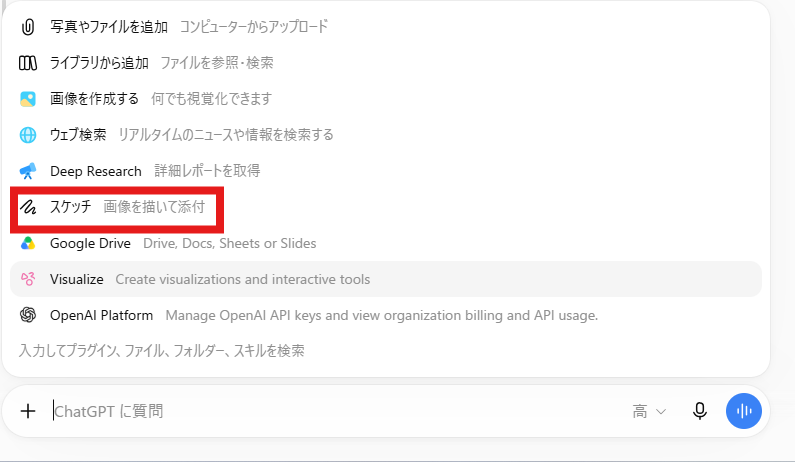
イラストやデッサンなんかができる人はこれでAIに描いてほしいことを伝えられるなも!
Templates|テンプレートから作れる
「Templates」では、あらかじめ用意された形式を選んで画像を作れます。
ポスターや商品画像などを、ゼロから細かく指示しなくても作り始められるのが特徴です。
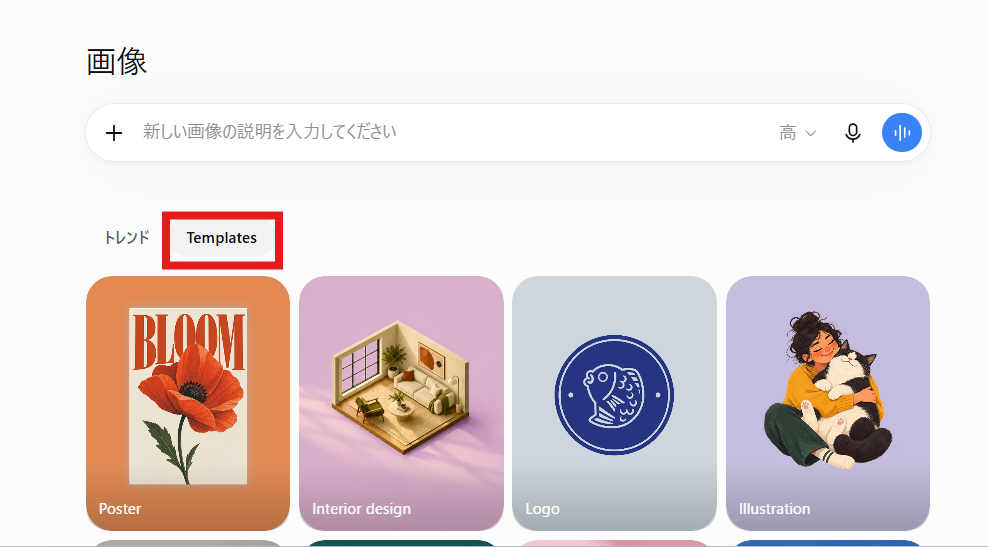
「アイデアを出すのはちょっと苦手…」そんな方には是非試してほしい機能なも!
なお、現時点ではTemplatesはWorkモードには対応していません。
ChatGPT Images 2.5の使い方
Images 2.5だからといって、難しい操作を覚える必要はありません。
基本的な使い方はこれまでと同じです。
ChatGPTで画像を作る方法
一番簡単なのは、ChatGPTとの会話でそのまま「○○の画像を作って」とお願いする方法です。
たとえば、
白い背景に、かわいい緑色のスライムキャラクターを描いて
といったように、作ってほしい画像を文章で説明します。
また、ChatGPTの「Images」から画像生成を始めることもできます。
Images 2.5になっているか確認するには?
Images 2.5は、2026年9月8日から各ユーザーへ順次展開されています。
筆者の環境では、ウェブ版のChatGPT上にImages 2.5に関する案内が表示されていました。
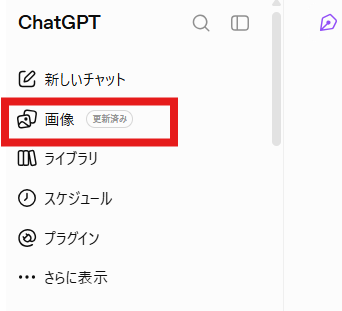
新しい表示や機能がまだ確認できない場合は、少し時間を置いてみましょう。
GPT Images 2.0はどうなる?
ちょっと気になるのが、これまで使われていたImages 2.0。
OpenAIはImages 2.5を新しい画像モデルとして順次提供していますが、今回の発表ではImages 2.0がいつ完全に終了するのかといった具体的な終了日は案内されていません。
また、基本的にはImages 2.5を使うために毎回モデル一覧から切り替える必要はなく、自動で利用できるようになります。
ChatGPT Images 2.5を実際に使ってみた!
ここからは、実際にChatGPT Images 2.5を使ってみます。
今回は普通の一枚絵ではなく、キャラクターが動くGIFアニメーション作りに挑戦してみました。
Xで見つけた作例を参考に挑戦
きっかけになったのはこちらのX投稿。
すごいなも!Images 2.5でGIF画像まで作れるなも!?

早速試してみるなも!852話(hakoniwa)様に、この場を借りてお礼申し上げますなも!
4×4の画像からGIFを作ってみる
まず用意したのが、こちらの4×4・全16コマの画像です。下記プロンプトとシンナモの立ち絵を送り生成してもらいました。
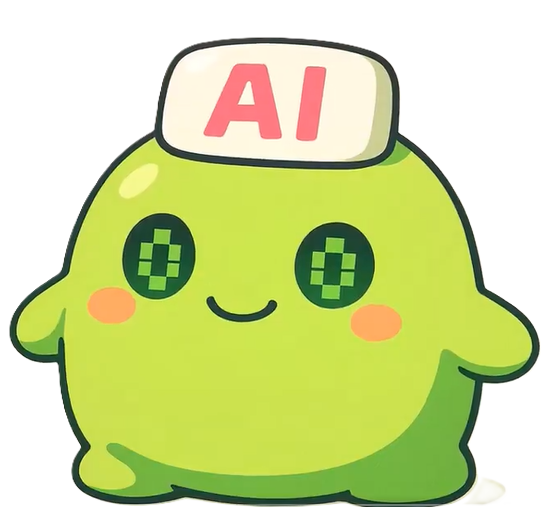
このキャラクターの128pxの簡略化されたpixelartの戦闘モーションのスプライトシートを作って。透過できるなら透過。4×4で配置すること
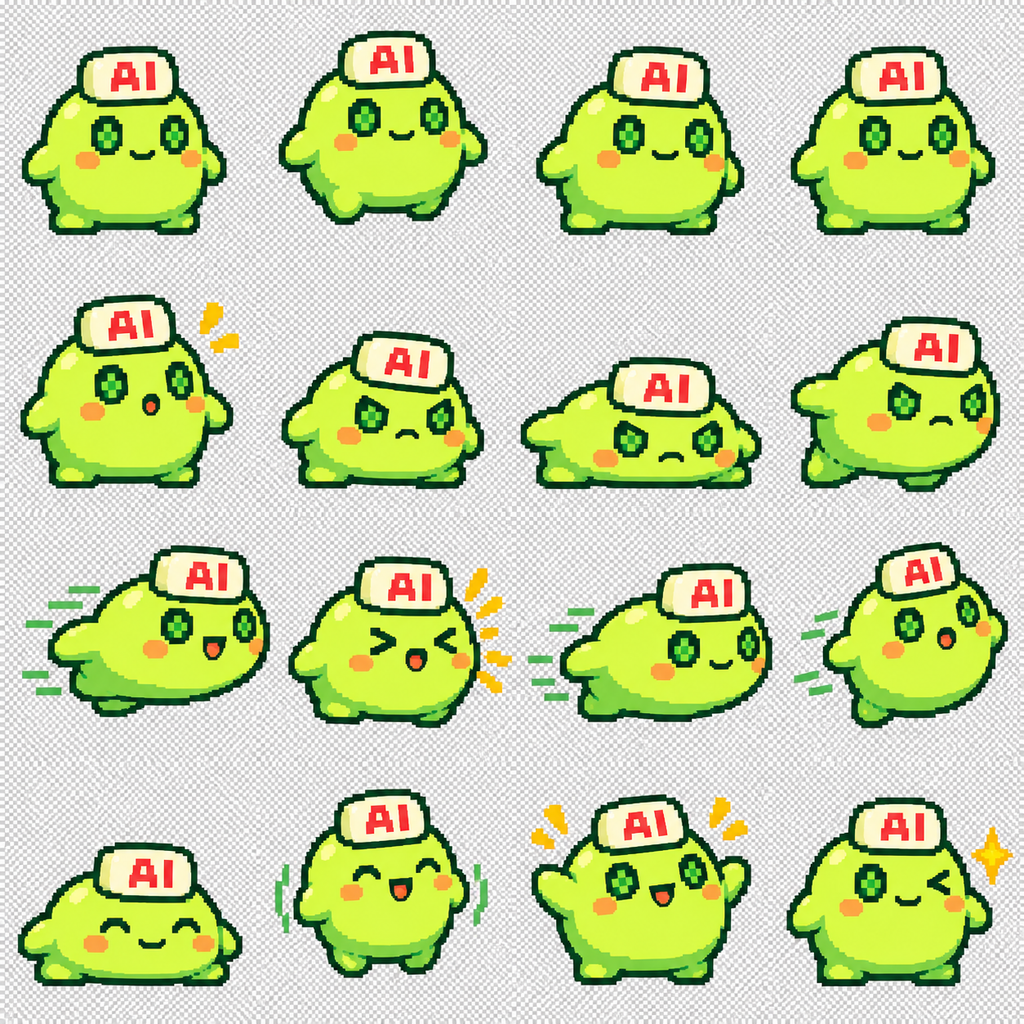
そしてChatGPTに、
画像の背景を透過した後、4×4で分解して位置合わせしてGIFにして
とお願いしてみました。
かなりざっくりした指示ですが、背景の透過から16コマへの分割、位置合わせ、GIF化まで処理してくれました。
完成したGIFがこちら!
そして完成したのがこちら。
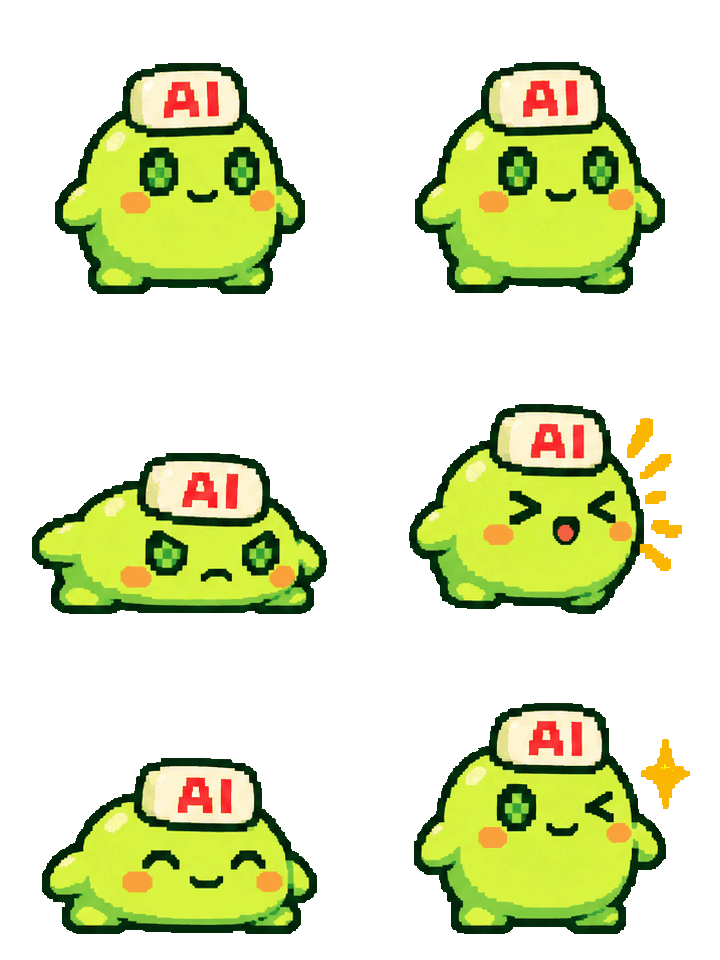
おお、ちゃんと動いてる……!
16枚の画像を自分で切り出し、位置をそろえてGIFにするとなると手間がかかりますが、今回は一度の指示でかなりの部分を任せることができました。
なお、厳密には「Images 2.5が直接アニメーションGIFを生成した」というより、Images 2.5で扱った画像をもとに、ChatGPT上で分割・位置合わせ・GIF化まで処理してもらった形です。
それでも、一枚の画像を作るだけでなく、ゲーム素材や簡単なアニメーション制作にも活用できそうなのは面白いですね。
僕が動いてるなも~!?
簡単な指示で作れちゃったなも!
まとめ|ChatGPT Images 2.5は無料でも使えて、画像編集もさらに便利に!
今回は、2026年9月8日に発表されたChatGPT Images 2.5について紹介しました。
Images 2.5では、画像の細かな描写や被写体の保持、編集精度、生成速度などが改善され、さらに「Sketch」や「Templates」といった新機能も追加されています。
また、無料版を含むすべてのChatGPTプランが対象なので、順次利用できるようになります。
使い方も難しくなく、これまでと同じように「こんな画像を作って」とお願いするだけでOK。
今回実際に試してみたところ、4×4のスプライトシートから背景透過・分割・位置合わせを行い、GIFアニメーションまで作ることができました。
まだ登場したばかりのImages 2.5ですが、画像生成だけでなく、ブログ素材やゲーム素材、簡単なアニメーション制作など、活用の幅はさらに広がりそうです。
無料版でも利用できるので、まだ使ったことがない方はぜひ一度試してみてください!
合わせて読みたい
ここまで記事を読んでくれてありがとうなも!
下記記事では、ChatGPT-6 Astraについて、Plusプラン加入者向けに徹底解説!Astraを使うための基本情報をまとめたなも!こちらも是非、チェックお願いしますなも!