
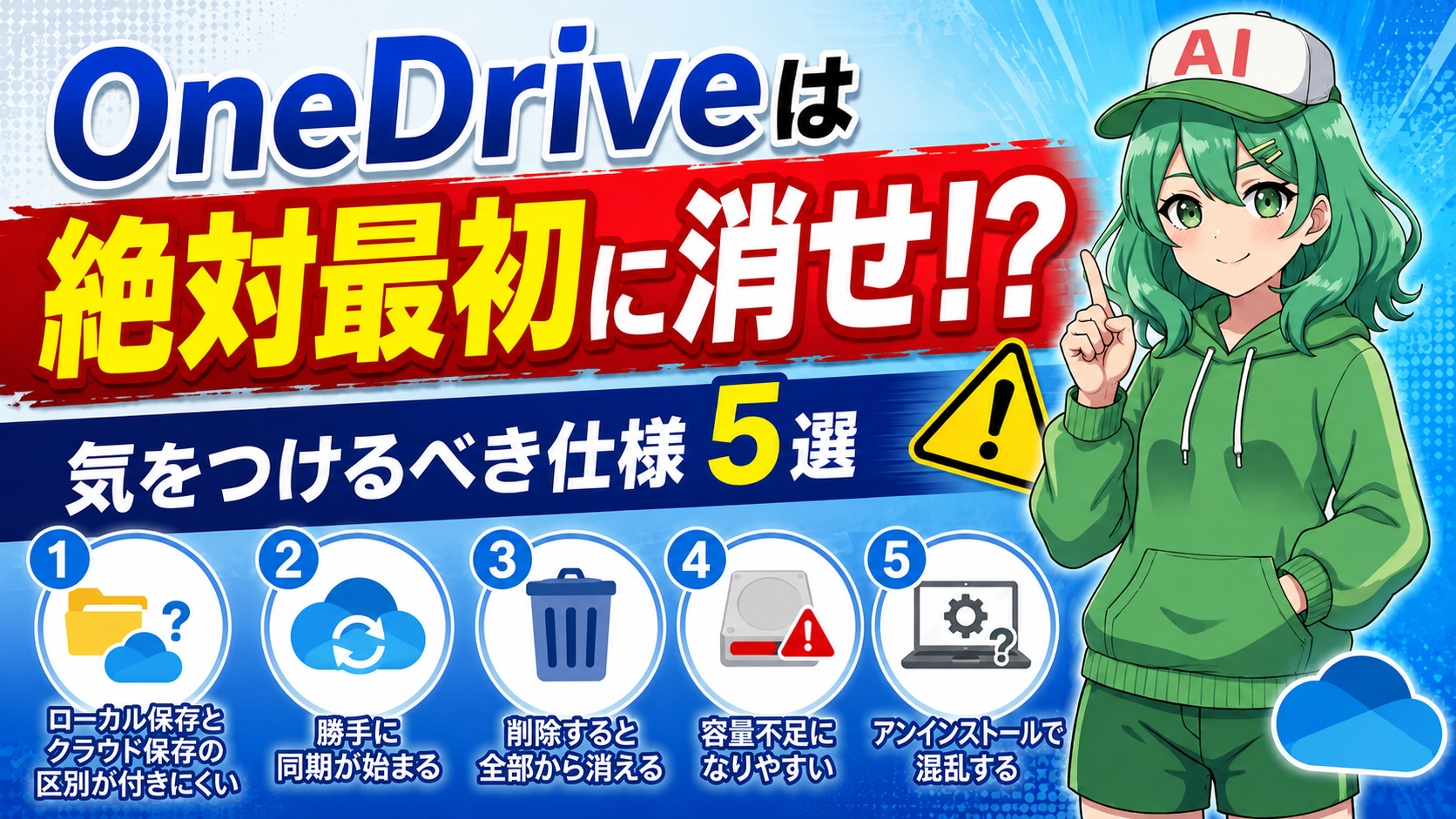
Windowsパソコンを買ったら、まず最初に確認したいソフトがあります。それが「OneDrive(ワンドライブ)」です。
ネット上では「OneDriveだけは最初に消した」「OneDriveのせいでデータが消えた」「勝手に同期されて困った」といった声を見かけることも少なくありません。
もちろんOneDrive自体はMicrosoftが提供する正規のクラウドストレージサービスであり、多くの人に利用されています。しかし、その仕組みを理解しないまま使うと、思わぬトラブルにつながることもあります。
今回はOneDriveとは何なのか、便利な点と注意点、そして実際によくある事故例まで詳しく解説します。
OneDriveとは?
OneDriveは、Microsoftが提供しているクラウドストレージサービスです。
簡単に言えば、「ファイルをインターネット上にも保存して、複数のパソコンやスマートフォンから同じデータを利用できるサービス」です。
例えば、
- パソコンで作ったWordファイルをスマホで開く
- 写真を自動でバックアップする
- パソコンが壊れてもクラウドから復元する
といった使い方ができます。
最近のWindowsでは最初からインストールされており、Microsoftアカウントでログインすると、自動的に利用を勧められることがほとんどです。
OneDriveの仕様を知っておこう
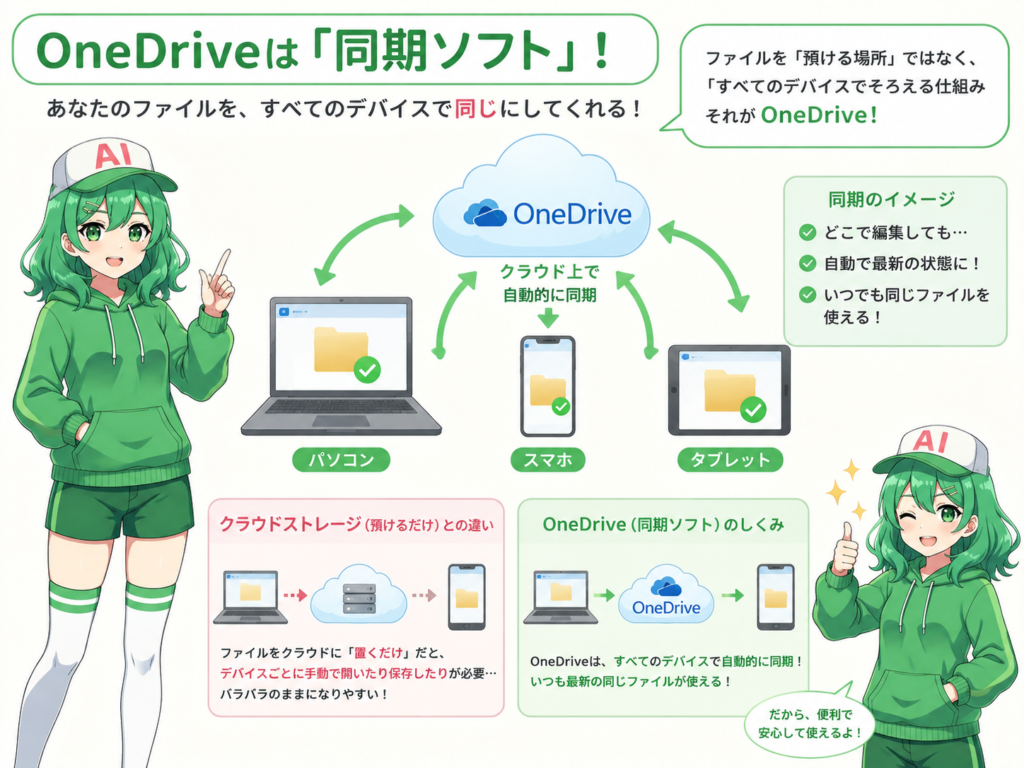
OneDriveを理解するうえで重要なのは、「バックアップソフト」というより同期ソフトであることです。
ここを勘違いすると事故が起こります。
同期とは、
「クラウド」と「パソコン」の内容を同じ状態に保つ仕組みです。
つまり、
- パソコンで削除したらクラウドでも削除
- クラウドで削除したらパソコンでも削除
- 別のパソコンで編集したら他のパソコンにも反映
という動作になります。
また、Windowsでは
- デスクトップ
- ドキュメント
- ピクチャ
などをOneDrive管理に切り替える機能(既知フォルダーのバックアップ)があり、知らないうちにこれらのフォルダーが同期対象になっていることがあります。
そのため、
「普通にデスクトップへ保存しただけ」
と思っていても、実際にはOneDriveへ保存されているケースも珍しくありません。
OneDriveの便利なところ
ここまで読むと悪いサービスのように思えるかもしれませんが、便利な点もたくさんあります。
パソコンが壊れてもデータが残る
ローカル保存だけでは、パソコンが故障するとデータを失う恐れがあります。
OneDriveならクラウドにも保存されているため、新しいパソコンですぐ復元できます。
複数端末で同じファイルを使える
自宅のパソコンで作業し、会社のパソコンやスマートフォンから続きを開くことも可能です。
USBメモリを持ち歩く必要もありません。
Officeとの相性が良い
Word、Excel、PowerPointとの連携が非常にスムーズです。
自動保存機能も利用できるため、万が一パソコンがフリーズしても途中まで復元できる場合があります。

それでも「最初に消せ」と言われる理由
便利なサービスなのに、なぜここまで嫌われるのでしょうか。
OneDriveの困った仕様5選を見ていきましょう。
① ローカル保存とクラウド保存の区別が付きにくい
パソコン利用者は
「パソコンに保存した」
と思っています。
しかし実際にはOneDrive上に保存されていることがあります。
見た目では違いが分かりにくく、気付かないまま利用してしまいます。
② 勝手に同期が始まる
Microsoftアカウントでログインすると、
「おすすめ設定」
として気づかないうちにOneDriveが有効になることがあります。
本人はバックアップ設定をしたつもりがなくても、デスクトップなどが同期対象になるケースがあります。

パソコンに保存したはずなのに気づいたらOneDriveにいるんだよね……
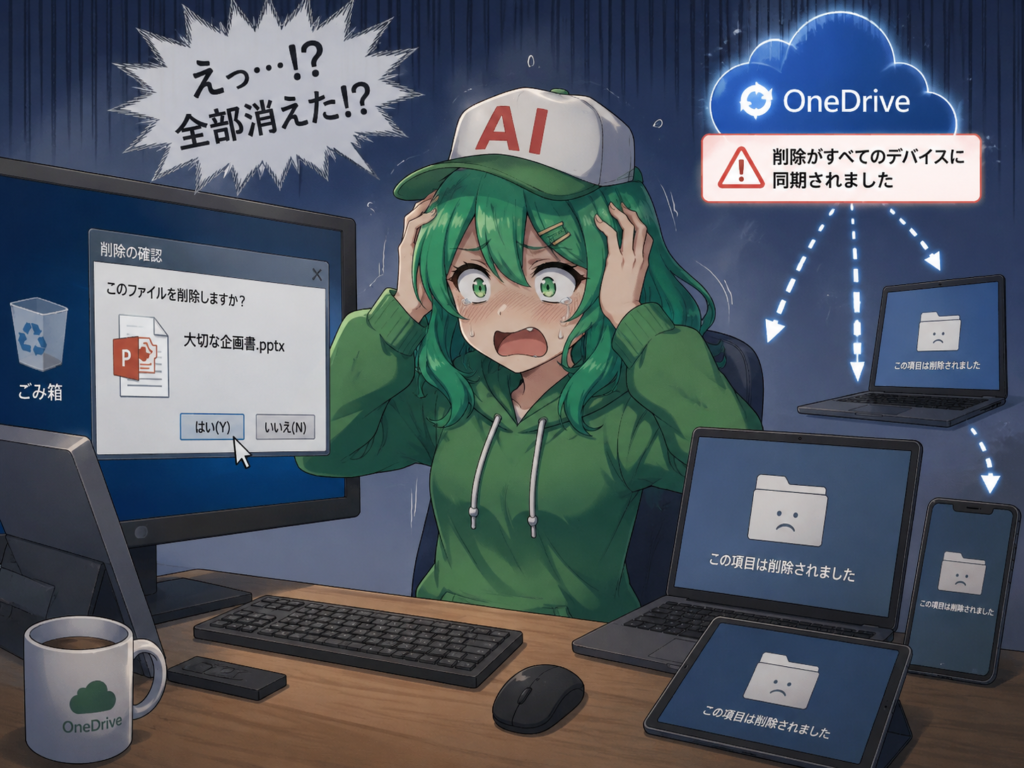
③ 削除すると全部から消える
これが最も事故の多いポイントです。
OneDriveは同期ソフトなので、パソコンから削除したファイルはクラウドからも削除されます。
逆にクラウド側で削除した場合もパソコンから消えます。
「クラウドだけ整理したつもり」
という感覚では使えません。

OneDriveにバックアップしてあるからパソコンから消そう!って言って全部消えるのは本当にあるある。みんな気をつけてね
④ 容量不足になりやすい
無料プランは容量が限られています。
写真や動画を保存していると、すぐに容量不足になります。
すると同期エラーが発生し、
「保存されていると思っていたデータが同期されていなかった」
というケースもあります。

OneDriveの無料プランは5GB、写真だと約1250枚なんだって!
⑤ アンインストールで混乱する
OneDriveを削除しただけなのに
「デスクトップのファイルが消えた!」
と慌てる人もいます。
実際には保存場所が変わっただけだったり、同期が解除されただけだったりしますが、初心者には非常に分かりにくい仕様です。
OneDriveが原因で起こる事故
こうした仕様を知らないと、次のようなトラブルが実際によく起こります。
- デスクトップを整理したら仕事のデータまで全部消えた
- パソコンを初期化したら保存していたと思っていたファイルが見当たらない
- 家族の写真が同期エラーで保存されていなかった
- 容量不足で同期が止まり、最新ファイルだけ保存されていなかった
- 別のパソコンで削除したファイルが会社のパソコンからも消えてしまった
操作に慣れていない人ほど、「何が起きたのか分からない」という状態になりやすいのが問題です。
まとめ
OneDriveはクラウドストレージとして見れば非常に優秀で、使いこなせばデータ管理は格段に便利になります。
しかし、「同期」という仕組みを理解していない初心者にとっては、非常に誤解しやすい設計でもあります。
そのため、Windowsを買ったばかりの人の中には、OneDriveを使わないのであれば最初から無効化したり、同期設定を見直したりする人も少なくありません。
まずは自分のパソコンでデスクトップやドキュメントがどこに保存されているのか、一度確認してみてください。それだけでも、多くのトラブルは未然に防ぐことができます。
関連記事
Xをよく触る人なら件のOneDriveに関する主張も見たことがあるのではないでしょうか。実は、Xで生まれた謎のネットスラングで遊んでみた記事があります。ためにはならないと思いますが、エンタメ的に楽しんでいただければ幸いです。