

2026年4月21日、Chromeに新たなアップデートが入りました!
その名も「Gemini in Chrome」!(米国版では2025年9月より順次導入)
ざっくり言うとChromeでGeminiが使えるようになったのですがこれだけ聞いても「どういう事?」「いつものGeminiと何が違うの?」となってしまうはず。
そこで本記事では、実際にどう使うのかをレビュー形式でご紹介!
とっても簡単にできるので是非最後までお付き合い頂けたら嬉しいです!
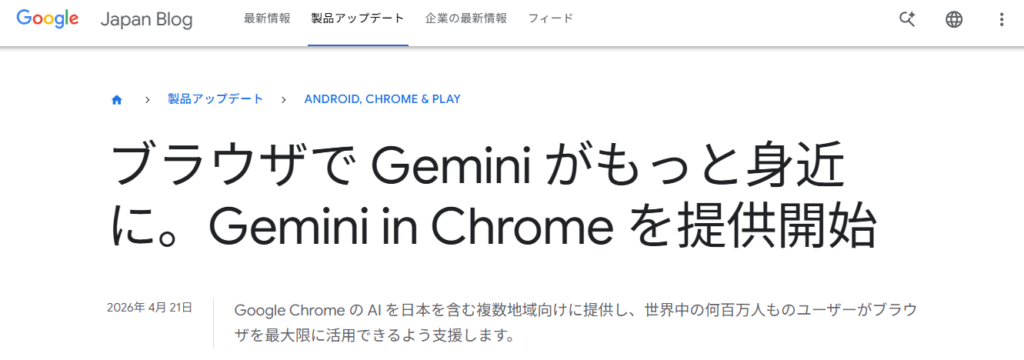
Googleからの公式発表はこちらから
Gemini in Chromeって何が便利なの?
今回ご紹介するのは普段使っている「Geminiアプリ」ではありません。
ひとことでいうと、今見ているページをそのままAIに読ませながら相談できちゃうんです。

ど、どういう事なも?
例えば、今まではネットを見てる最中分からないところが…→別タブからGeminiを起動起動し相談→場合によってはGeminiと元ページを行ったり来たり…という感じでした。
これをシームレスにしたのがGemini in Chromeなんです!
「このページを3行で要約してほしい」
「これってどういう意味?」
「重要なところを教えて!」
こうしたお願いを、ページを開いたままその場でできるようになります。

今回の機能はデスクトップ版を対象にしてるなも!なお、Android版はスマホについてるサイドボタンを押してGeminiを呼べば、似たような使い方ができますなも!(機種によってサイドボタンの位置が違いますのでお使いの端末をご確認ください)iPhone版は現在未対応になりますなも!
まずは右上の「Geminiに相談」から始めよう
早速試してみましょう。Chromeを開いたら画面右上に表示される「Geminiに相談」ボタンをクリック。これだけでブラウザ上にGeminiを呼び出せます。(筆者環境ではChromeバージョン 147.0.7727.117で確認出来ました)
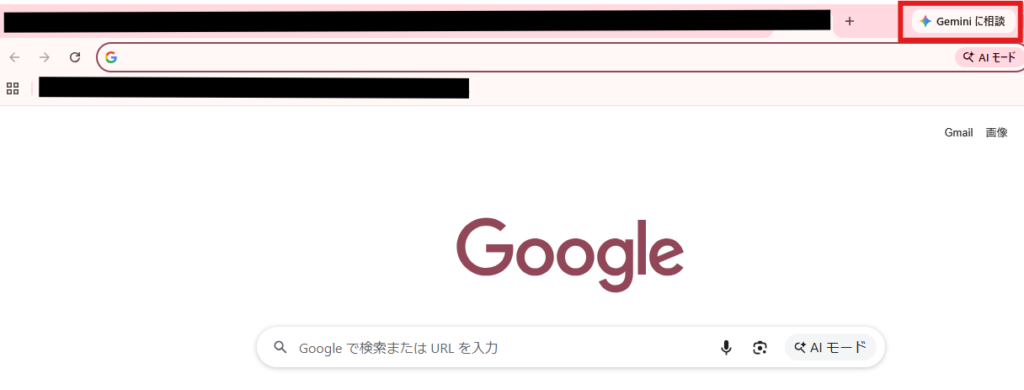

今回の機能は順次導入予定なも!ユーザーさんによってはまだ追加されてない方もいるかもしれないなも!
追加されてない方も順次アップデートが適用されるはずだから、もうしばらくお待ちくださいなも!(筆者PCでは4月25日時点で確認)
補足:Chromeのバージョン確認について
最新アップデートが適用されてるかは以下の方法で確認出来ます。
PC版
1.Chromeを起動後、右上の ︙(3つの点) をクリック。
2.[ヘルプ] > [Google Chrome について] を選択。
Android
- Chromeアプリの右上にある ︙(3つの点) をタップ。
- [設定] > [Chrome について] をタップ。
- 「アプリケーションのバージョン」に記載されている番号を確認。
iPhone (iOS)
- Chromeアプリの右下(または右上)にある …(3つの点) をタップ。
- [設定] > [Google Chrome] をタップ。
- 画面の一番下までスクロールすると、バージョン番号が表示されています。
いざ実践!
実際にブラウザ上で開くとこんな感じ↓
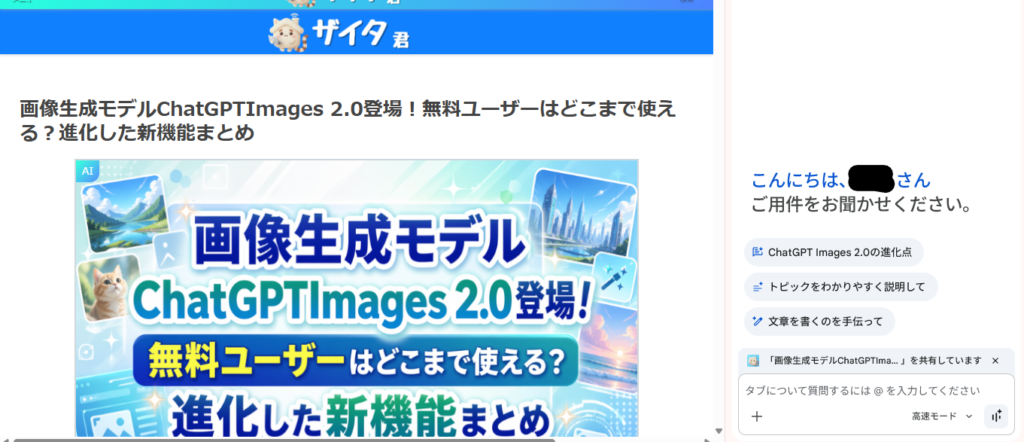
今回試したのは、以前筆者が執筆したChatGPT Images 2.0の特集記事。記事を読みながら右側のGeminiに相談できるので、「いま見ているページ」を前提に会話が進みます。
従来なら
「記事を読む」
「気になる」
「別タブでAIを開く」
「内容を説明する」
という流れになりがちでした。
でもGemini in Chromeなら、「ブラウザを閲覧しながらその場で聞く」で済みます。
この差は小さそうに見えて、実際に使うとかなり快適でした。特に長い記事や、情報量の多いページを読むときに相性がいいです。
使い方その1:内容をすぐ要約してもらう
次に試したのが、開いている記事の内容をそのまま要約してもらう使い方です。Geminiには「記事内容を要約して」と指示。するとすぐに返答が。
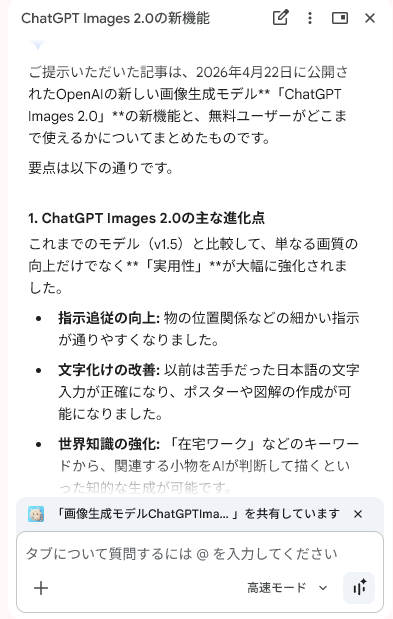
Geminiが記事全体を読み取り、「このページは何について書いてあるのか」を整理して返してくれました。見ての通り、要点を箇条書きで出してくれるので、内容の把握がラクチンです。

長いページや記事もその場で要約!知りたいことがすぐ分かるなも!
こういう使い方ができる その2 重要ポイントを整理してもらう
勿論、重要なポイントも見逃しません。「重要な所だけ教えて」とGeminiに頼めば…
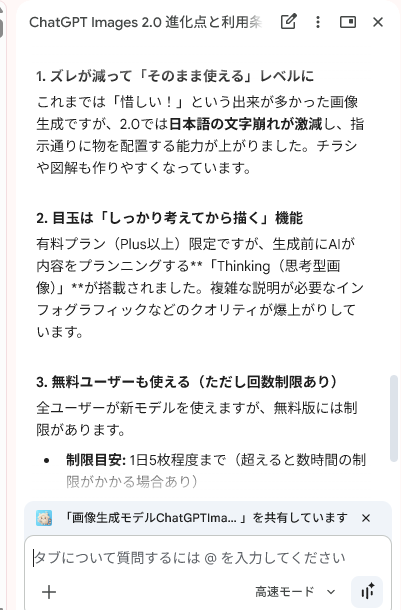
今回の例では、ChatGPT Images 2.0の記事について、主な進化点や思考型画像機能、プランごとの制限まで分けて整理してくれていました。

長い記事やページは読むのが大変…そんな時は「Gemini in Chrome」に聞いちゃおう!その場で知りたい事を整理できるなも!
補足:使う前に気を付けて欲しい事
今回試した印象では、かなりシームレスで便利「Gemini in Chrome」ただし、気を付けて欲しい事も。
まずはAIを使う際の基本、ハルシネーション(AIが間違った事を正しいように言ってしまう現象)がないか、事実確認をする事。
筆者が試した際は確認されませんでしたが、AIに誤情報等は付き物。情報が正しいものかの確認は必ずしましょう。
また、「Gemini in Chrome」は開いているページの内容を前提に使う機能。個人情報や仕事上の機密情報を含むページでは、使用しないのが安全です。(AIに個人情報や機密情報を学習される恐れがあるため)
便利だからこそ、使い方を間違えないように気を付けて行きましょう。
まとめ:進化したシームレスなブラウザ体験
今回便利に感じたのは、とにかく快適な事。別タブに移動せず、シームレスにAIを使えたのでストレスがなかったです。
実際に使ってみると、その快適さから「以前の使い方に戻れないかも」と感じました。筆者の中でブラウザのちょっとした革命が起きた気分。
アップデートで進化した「Gemini in Chrome」是非一度、ご体感下さい!
合わせて読みたい
ここまで記事を読んでくれてありがとうなも!
下記記事では、在宅ワークの疲れを変える!?予約10倍のシャワーヘッド「ファインベール」を大特集なも!在宅ワークは勿論、会社に出勤する社会人の皆様にも必見なも!こちらも是非、チェックしてなも~!