

OpenAIは日本時間2026年4月22日、ChatGPT内の新しい画像生成モデルとして「ChatGPT Images 2.0」を公開しました。
今回の更新は、単に絵がきれいになったという話ではありません。
OpenAIは、世界知識の強化、指示追従の向上、そして密な文字や複雑な情報の扱いやすさが大きな進化点として挙げており、実用性をかなり意識したアップデートのよう。
本記事ではまず、OpenAIの公式情報をもとに「何が変わったのか」を整理。そのうえで実際に画像生成を行い、何がどう変わったかを調べていきます。
ChatGPTはこちらから
OpenAIの公式発表はこちらから
進化したChatGPTの画像生成「GPT images2.0」
ChatGPT Images 2.0は、ひとことで言うと「きれいな絵を作るだけ」から「実際に使える画像を作りやすくなった」アップデート。
前モデル、「ChatGPT images1.5」は、雰囲気のいい画像は作れても、細かい指示がズレたり、文字が崩れたりして、「惜しいけどそのままは使いにくい」と感じることがありました。
下記画像は「森永ラムネ」のアレンジレシピ画像としてChatGPT images1.5で生成した画像。
赤枠で囲った「ヨーグルト」の文にご注目ください。複数回の試行錯誤を経て幾分改善したものの、結局「ヨ」の文字化け(字崩れ?)を改善することはできませんでした。
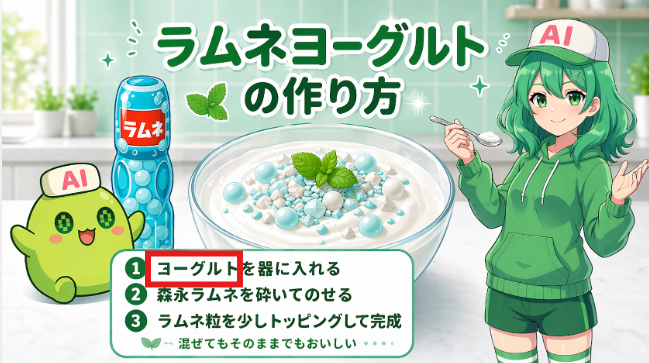

これは凄く悔しい一枚だったなも…

2、30分粘ったんだけど、何回プロンプトを変えても「ヨ」が崩れちゃってたなもね~…
今回のImages 2.0は、そういう使いにくさを減らす方向に進んでいます。
物の位置関係を細かく指定したり、文字入りのポスターや図解っぽい画像を作ったり、目的に合わせて縦長や横長で出したりといったことが、前よりやりやすくなりました。
見た目が整うだけでなく、「ちゃんと指示どおりに作ってくれるか」が強化されたのが大きなポイントです。
思考する機能を搭載した新たな画像生成
今回のアップデートの目玉機能は「思考型画像」
OpenAIのリリースノートによると、より多くの思考時間を与えることで、画像生成前に出力内容を計画・調整することができる機能とのこと。
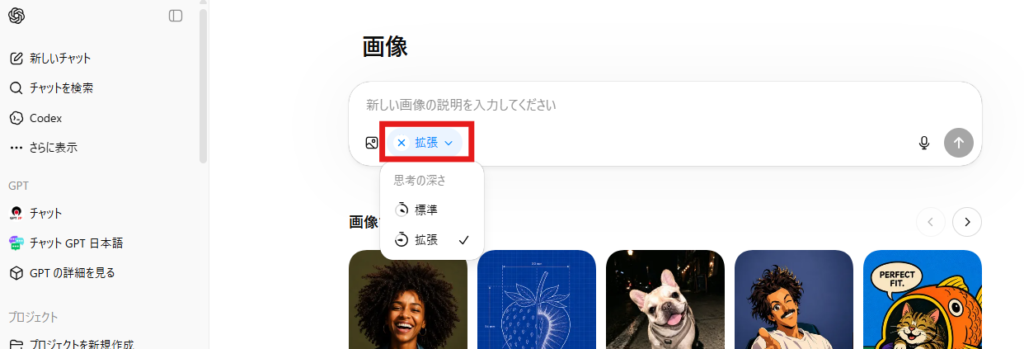
筆者のアカウント(plusプラン)で確認したところ、今までなかった思考を選べるボタンが追加されていました。(赤枠部分)
新しいボタンが追加されてるなも!

ChatGPTの画像生成機能にThinking機能がくっついたって考えると、分かりやすいなもね!
どのプランで使えるのか
OpenAI公式発表によると、ChatGPT Images 2.0自体は全ユーザーで利用可能です。対応環境はWeb、iOS、Androidで、ChatGPT内からそのまま使えます。
一方で、Thinking付きの画像生成は別枠。
Thinking機能を搭載した「思考型画像」の生成は Plus、Pro、Businessプランで利用可能。詳しくはOpenAI公式ヘルプサイトをご確認ください。

無料ユーザーさんでも使えるなもね!太っ腹なも~!
そうね!進化した「GPT images2.0」体験してほしいなも!ただし「思考型画像」に関してはplusプラン以上の有料会員に限定されるなも!ご注意くださいなも!
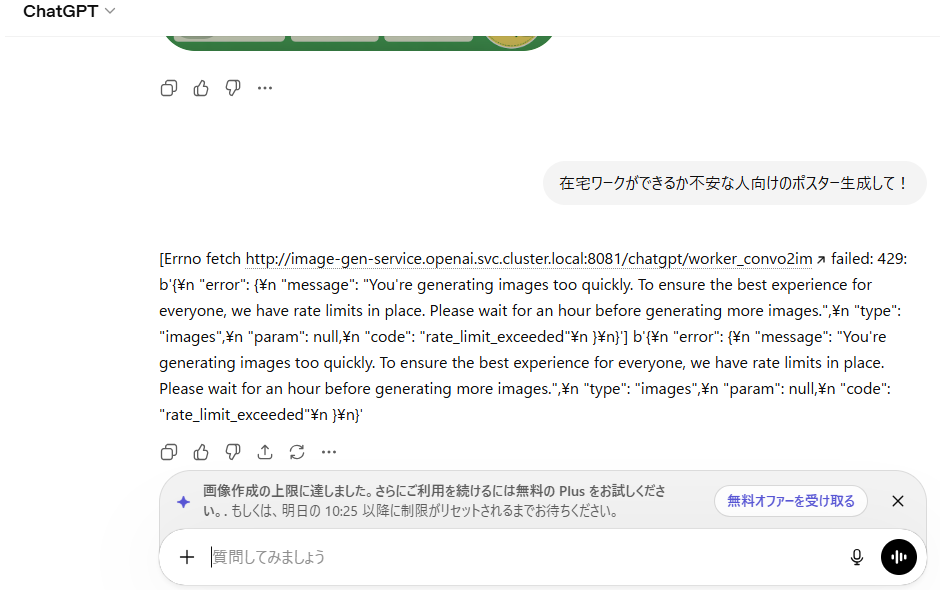
追記補足:無料ユーザーは1日5枚まで?
今回の実践では主にplusプランでの画像生成をしていますが、無料ユーザーがどこまで生成できるか気になったため、そちらでも試してみました。
筆者の個人アカウント(無料)で生成した所、5枚生成したところで制限が来ました。
いざ、実践!
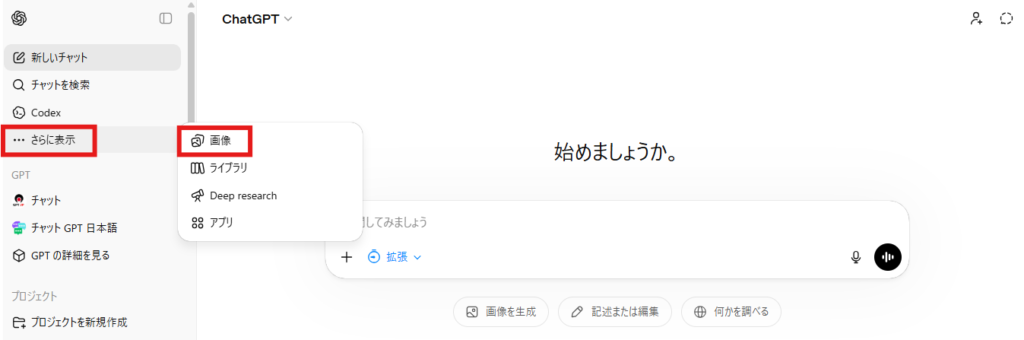
ここからは実際に「GPT images2.0」を試してみます。まずは画像生成の場所に行ってみましょう。
ChatGPTを起動したら「サイドバー」を開き、赤枠で囲った「さらに表示」という部分をクリック。その後、「画像」をクリックします。
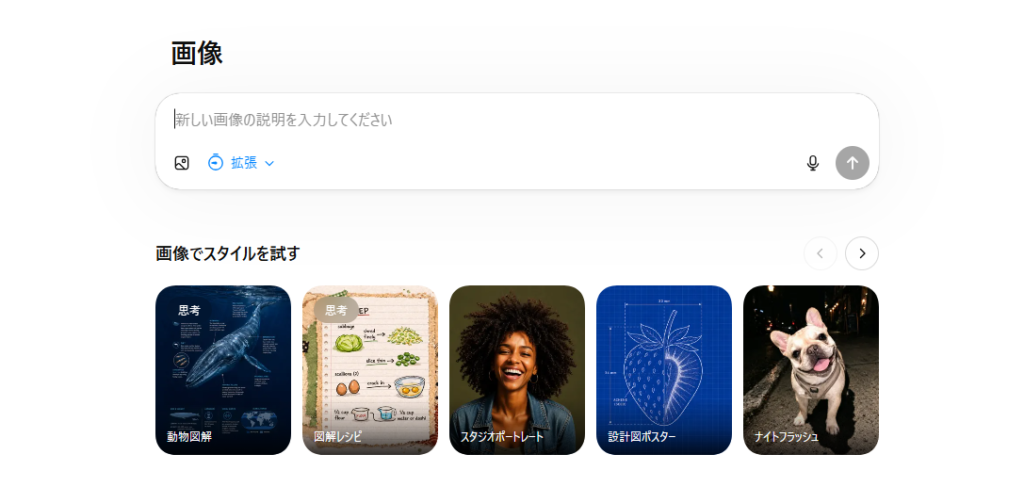
今回はGPT lmages2.0の実力を披露すべく、難しい専用プロンプトをChatGPT自身に考えて貰いました。
まずは指示された雰囲気と日本語の正確さを試す、ポスター生成プロンプトから。使用したプロンプトがこちら。
アップロードした2人のキャラクターを使って、未来の東京をテーマにした日本語テキスト入りポスターを作成してください。
1人目は、丸くて黄緑色のかわいいマスコットキャラクター。
2人目は、緑髪で白い「AI」帽子をかぶった女の子キャラクター。
この2人を、ポスターの世界観に自然になじむ案内役のように登場させてください。キャラクターデザインは参照画像に忠実にしてください。

タイトルは「未来の東京、はじまる。」
サブコピーは「テクノロジーと暮らしが自然につながる都市へ」
本文として、以下の3つの短い説明文を自然な日本語で読みやすく配置してください。
「移動はもっとスムーズに」
「街はもっとやさしく」
「情報はもっと直感的に」

デザインは近未来感がありつつ、清潔感のある日本の広告デザイン風にしてください。
緑髪の女の子キャラクターはポスターの右側でやさしく案内するような立ち姿、黄緑色のマスコットは左下や見出し周辺に小さく添えて、親しみやすいアクセントにしてください。
文字は崩さず、見出し・本文・小見出しのメリハリが分かるようにしてください。
縦長ポスター構図で、実際に告知ビジュアルとして使えそうな完成度を目指してください。
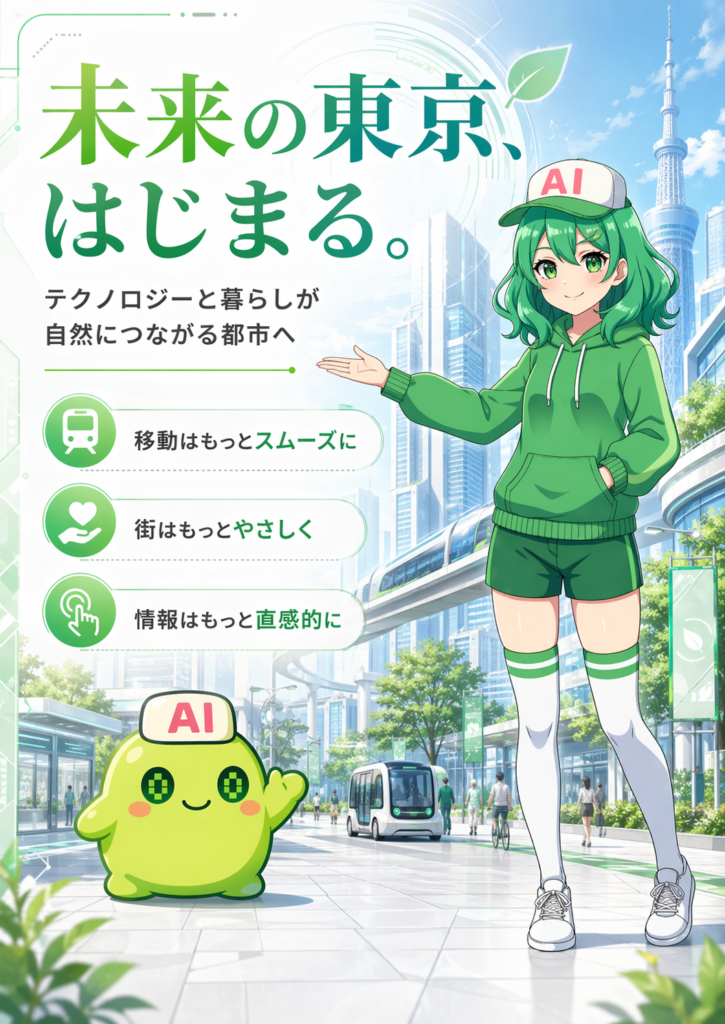
全く文字化けしてないなも!
うん、雰囲気やボク達の再現もバッチリ!文句なしなも!
次は難易度アップ!日本語をたくさん詰め込み、図解形式の画像生成に挑戦。プロンプトがこちら。
アップロードした2人のキャラクターを使って、「在宅ワーカーの朝をラクにする3つの工夫」というテーマの日本語インフォグラフィックを作成してください。
1人目は丸くて黄緑色のかわいいマスコットキャラクター、2人目は緑髪で白い「AI」帽子をかぶった女の子キャラクターです。
2人は図解の案内役として自然に登場させ、キャラクターデザインは参照画像に忠実にしてください。

全体は1枚で完結する、読みやすい縦長の図解にしてください。
タイトルは「在宅ワーカーの朝をラクにする3つの工夫」

3つの項目は以下の内容で整理してください。

前日のうちに作業環境を整える
説明文「朝いちで机を片づけたり、必要なものを探したりすると、それだけで集中が途切れがち。前日のうちにPCやメモ、飲み物を用意しておくと入りがスムーズです。」
最初のタスクを軽くする
説明文「朝から重い仕事に入るより、返信や確認などの軽い作業から始めると、気持ちが乗りやすくなります。」
朝のルーティンを固定する
説明文「起きる時間、飲み物、仕事開始前の流れをある程度決めておくと、仕事モードに切り替えやすくなります。」

各項目にはシンプルなアイコンを添えてください。
緑髪の女の子キャラクターは各項目を紹介するナビゲーター役、黄緑色のマスコットは補足やアクセントとして各セクションに小さく登場させてください。
全体は白ベースで清潔感があり、ブログ記事にそのまま差し込みやすいデザインにしてください。
文字は自然な日本語で、見出し・説明文・番号の整理が分かりやすいようにしてください。
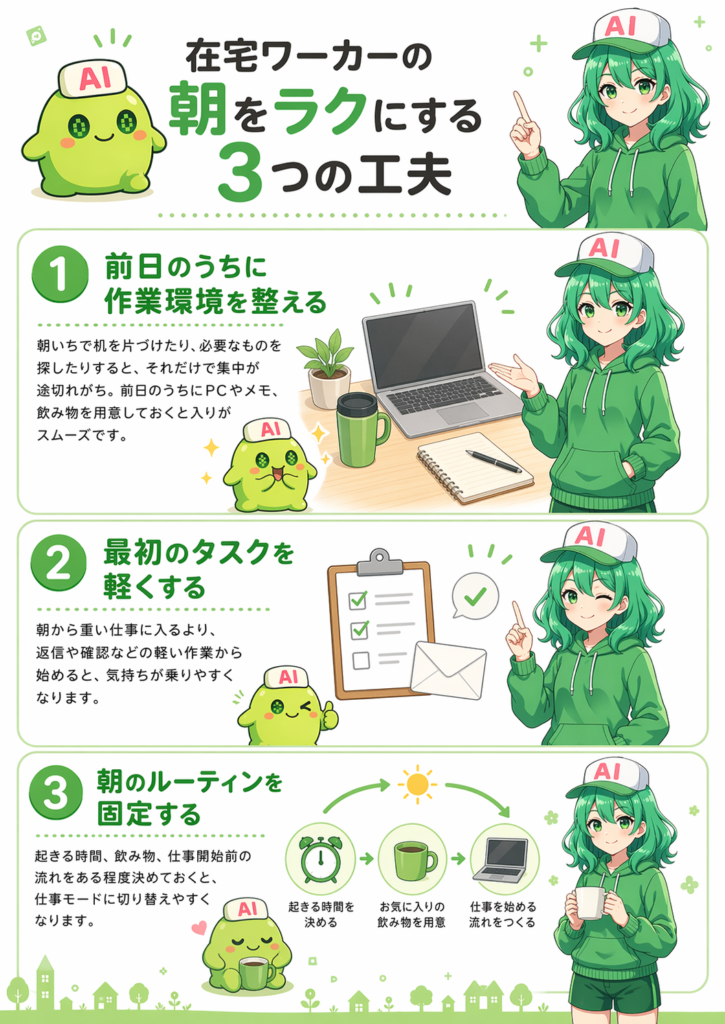
こちらは期待以上の一枚に!指定したのは図解形式であることと文章、キャラクターのみ。にもかかわらず、PCや観葉植物、メモ帳等の小物までバッチリ再現!
恐らく、「在宅ワーク」というキーワードからAIが考えてPCやメモ帳等の関連しそうな小物を生成したと思われます。早速「思考型画像」の強みを垣間見た一枚に!
いい出来なもね~…って!!僕の腕が4本になってるなも~!?
流石に条件が多かったかもしれないなもね。でも、ケチをつけるとしたらそれくらいで他は文句なし!図解、文字化けは問題なしで、おまけに小物までついてきちゃったなも~!
最後は筆者個人のリベンジ、先程の「森永ラムネ」アレンジレシピに再び挑戦してみます!「GPT images2.0」になり今度こそうまくいくか!?結果がこちら!
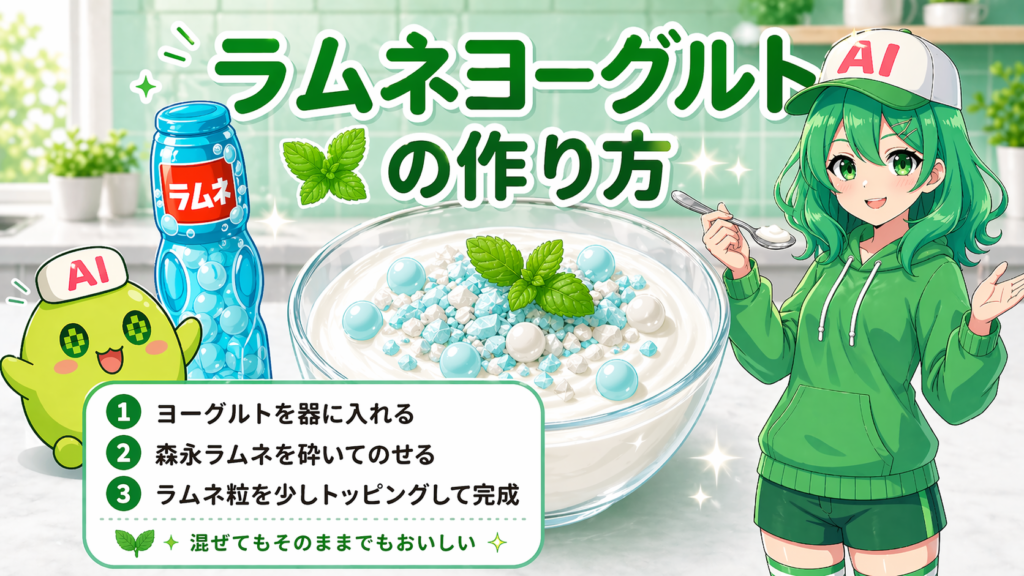
文字化けしてないなも!上手くいったなも~!

うん!雰囲気やボク達の再現も完璧!「GPT images2.0」でリベンジ成功なも!
見事、リベンジ(個人的な)を果たしました。狙い通りの画像を生成できた時はやっぱり気持ちがいいです。これからバンバンGPT images2.0を使っていきたいと思います!
まとめ:進化したChatGPTの画像生成を体験しよう!
ChatGPT Images 2.0はより「使える画像を作りやすいAI」へ一歩進んだアップデートでした。
実際に試してみると、日本語ポスターや図解のような“実務系の画像”が前よりかなり形になりやすくなっているのが体感出来た印象。
もちろん要望の多さによっては崩れる部分もありましたが、ブログ用の図解やSNS用ビジュアルを作りたい人にとっては、かなり頼もしい選択肢になりそうです。
合わせて読みたい

ここまで記事を読んでくれてありがとうなも!皆も「GPT images2.0、使ってみてなも!
下記記事では、昭和100年を記念した記念銀貨を特集したなも!2026年は昭和100年!記念銀貨を発行するにあたっての様々な疑問にお答えしますなも!こちらも是非、チェックしてなも~!