


生成AIで作ったイラストって、見ているだけでも楽しいですよね。
でも、せっかくならそれを動画っぽく使ってみたい……💭
そこで思いついたのが、SNSでよく見る“曲パロ動画”。
曲に合わせて画像を切り替えたり、演出を入れたりすると、思った以上にそれっぽくなっておもしろいです。
今回は、ChatGPTとGoogle Gemini(Nano Banana2)で作ったイラストを使って、曲パロ動画を作る流れをゆるくまとめていきます✨
そもそも曲パロって?
曲パロ動画は、曲のサムネイル、MVなどに出てくる独自のキャラクターをオリジナルキャラクターなどの別のキャラクターに書き換える(パロディする)動画のことです。
「完全に同じものを作る」というよりは、元ネタっぽい空気を楽しみながら、自分なりの見せ方にしていくイメージに近いですね。
キャラを変えたり、世界観を変えたりするだけでも、かなり印象が変わります😌
作成手順
ここからは、実際に作った流れを順番に解説していきます!
今回は、某動画サイトで大人気だった『男女』の曲パロ動画を作りました🚹🚺

選曲が懐かしすぎるなも……。

筆者は”古のインターネット”に囚われてるから仕方ないなも。
1.下準備
いきなり画像を作り始める前に、まずは下準備をしていきます。
ここを飛ばして進めると、あとで「思ってた雰囲気と違う」「シーンが足りない」となりやすいので、最初に軽く整理しておくのが大事です✨
👉まずは、どんなシーンが必要かをざっくり出していく。
曲の流れを見ながら、「ここはこのキャラを大きく見せたい」「ここは2人並べたい」みたいに、入れたい場面を軽くメモしておく感じですね。
この時点では細かく決めすぎず、なんとなく流れが見えていれば十分です🙆♀️
👉次に、キャラの見た目や絵のテイストも先にそろえるようにする。
ここがバラバラだと、1枚ずつはよく見えても、動画にしたときにまとまりがないように見えてしまいます。
髪型や服、表情の方向、背景の有無あたりは、最初にそろえておくとかなりラクになります。

この2つを決めておくと、このあとの画像作りがかなり進めやすくなるなも!
2.画像を作る
実際に動画で使う画像を作っていきます!この過程では、必要なシーンの画像をひたすら生成していきます。
ここで地味に大変なのは、思い描いている通りの画像を生成すること。
一発で理想の絵が出ることは少ないので、「惜しいけど少し違う」を何度も調整しながら寄せていきましょう💪
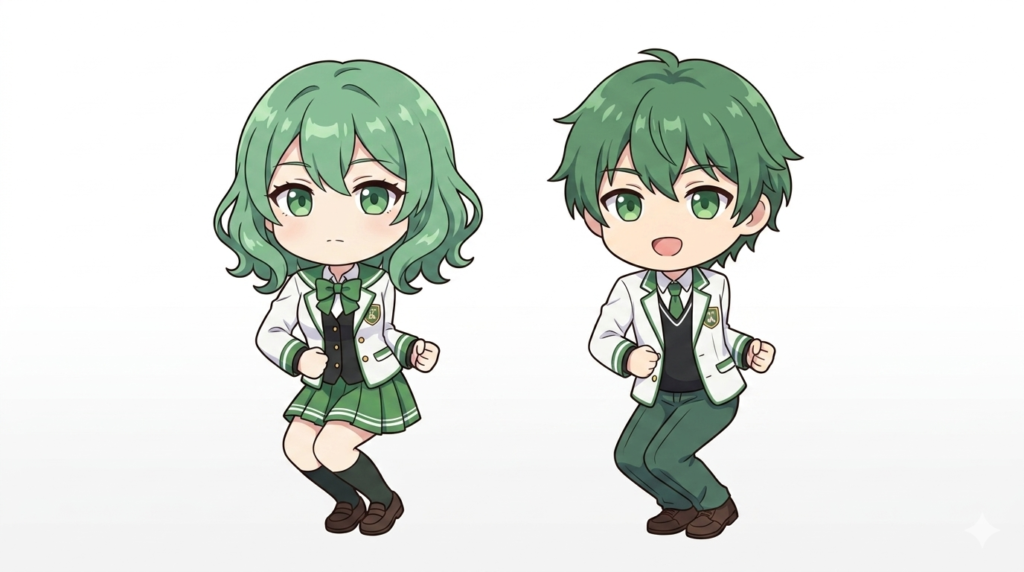
👆生成画像の一例です。今回は合計40枚ほど作りました。
3.画像を並べる
画像がそろったら、動画編集ソフトで実際に並べてみます。今回は、CapCutというソフトを使って編集していきます。
CapCutとは、TikTokを運営するByteDance社が提供する、無料の動画編集ソフトなも。
ここでは、ざっくりと並べていくだけでOKです👌
まずは作った画像を順番に置いてみて、「なんとなく流れが見える状態」にするところから始めましょう。
4.タイミング調整
画像を並べたら、次は曲に合わせてタイミングを調整していきます。
何回も再生しながら少しずつ合わせていく超地道な作業ですが、かなり大事な工程なので根気強くやっていきましょう!
少しずつ調整していくだけでも、全体のまとまりがかなり変わってきます💫
タイミング調整をしたのがこちら👇


ここでかなり動画っぽさが出てくるなもね~!
5.文字と演出を足す
全体の流れが見えてきたら、次は文字や演出を足していきましょう。
CapCutには様々な素材があるので、動画の雰囲気に合わせて追加していきます。
ただ、あまり多すぎると画面がごちゃついてしまうので、「やりすぎないくらい」で整えていくのが吉👏
今回はシンプルな動画にしたかったので、文字と演出は最低限にしています。
6.最後に整える
文字や演出まで入れたら、最後は全体を見ながら細かいところを整えていきます。
ここまでくると完成に近いですが、意外とこの仕上げが大事なんです!!
通して見てみると、ここは切り替えが少し早いなとか、この場面だけちょっと浮いて見えるなとか、細かい違和感が見えてきます。
そういう部分を少しずつ直していき、全体のまとまりをよくしていきましょう!
✨完成した動画がこちら✨

この感じ、すごく懐かしいなもね……!

やっぱり『男女』といったら、サビの動きなも!
最後に
絵が描けなくてもここまで作れるのは、生成AIならではですね✨
これから曲パロ動画を作ってみたい人は、まずは短めでもいいので1本作ってみませんか?
生成AIでオリジナルMVを作る方法もあります🎶
是非こちらもチェック👇