







前編はこれなも!前編を読んでから読むなも!

確認
次の準備をしておきましょう。
・TikTokで使う音源を見繕ってある
・MV用の画像が(できれば2~3枚)ある
・Canvaで動画編集の用意ができている
とりあえず
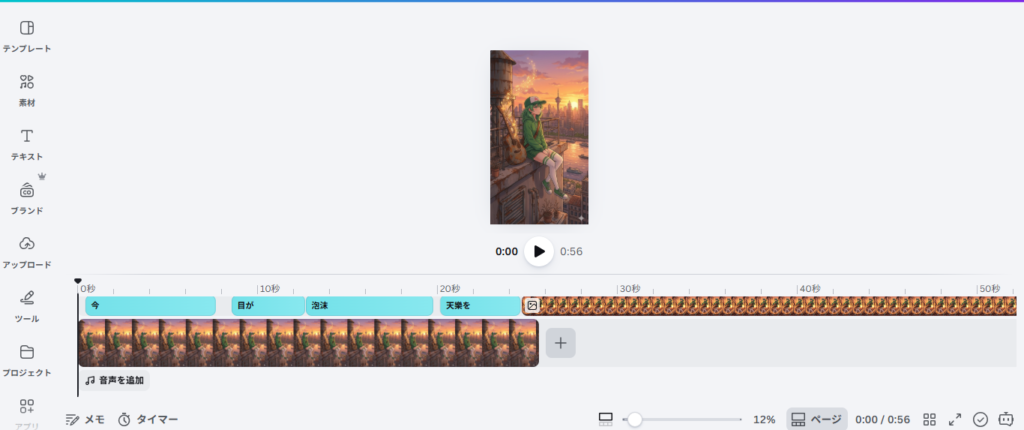
下のところに作った画像を配置します。一番下に配置された画像どうしはトランジション(切り替え)効果が使えます。一個上の段に配置するとテキストボックスと同じようにエフェクトやアニメーションが使えます。筆者は後半にアニメーションをつけたかったので後半だけ上にしてますね。
音ハメ
一番大変なとこです。筆者は2段階に分けてます。
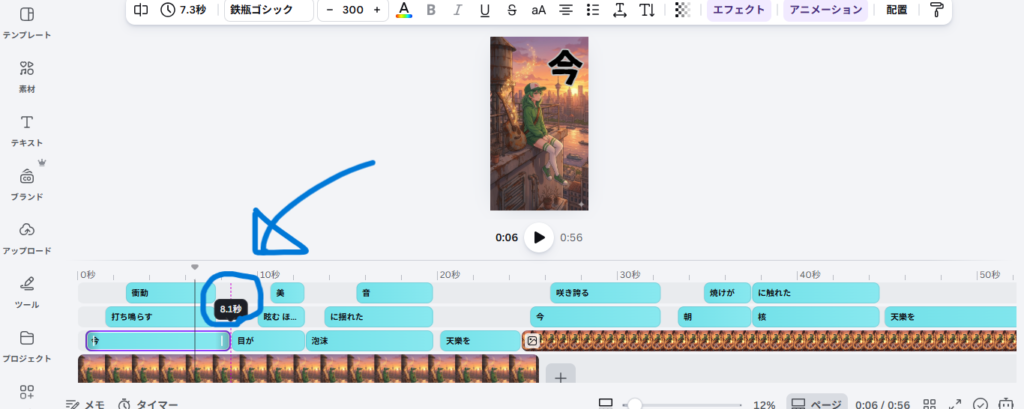
①まずは測る
2小節とか4小節とかで何秒か測ります。上にいろいろ乗っかってますが最初は1つのテキストボックスで大丈夫です。サビの「今~」が4小節で「目が~」が2小節ですね。筆者は体感4小節で8.4秒だったのでそれで調節したのですが少し長かったです。調節を重ねた結果4小節8.1秒に落ち着きました。
筆者は以前音ゲーを嗜んでいたので何小節とかわかるのですが、もし難しければネットで楽譜を探してみるのもいいと思います。もしなくても何回も調節しているうちに綺麗にまとまると思います。
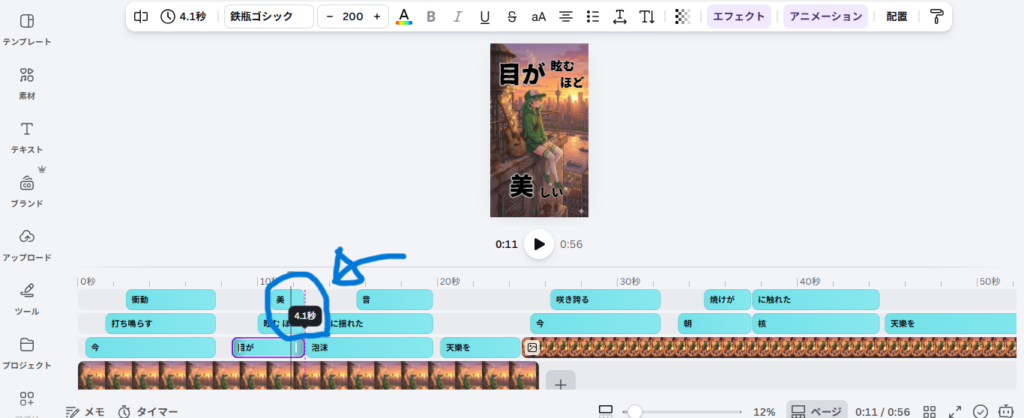
②計算して代入する
なんか数学みたいですね。さっき計った4小節が8.1秒なので、2小節はおおむね4.1秒です。簡単ですね。
と思いきやそうでもなくて。「今」と「目が」のブロックの間に隙間がありますね。これは「今~」のフレーズが後ろに連続していなくて、「今~」のフレーズの文字に早く片付いてほしかったので早めたものです。
まあとにかく調整を重ねましょう。いつかぴったり当てはまる時が来ると思います。

雑に片づけたね

筆者にはそれしか言えないなも。可哀想なも。
あとは装飾
テキストボックスやイラストにエフェクトやアニメーションをつけていきます。ここはセンス次第ですね。
「天樂」の例ではエフェクトは「袋文字」、アニメーションは「ライズ」を使っています。
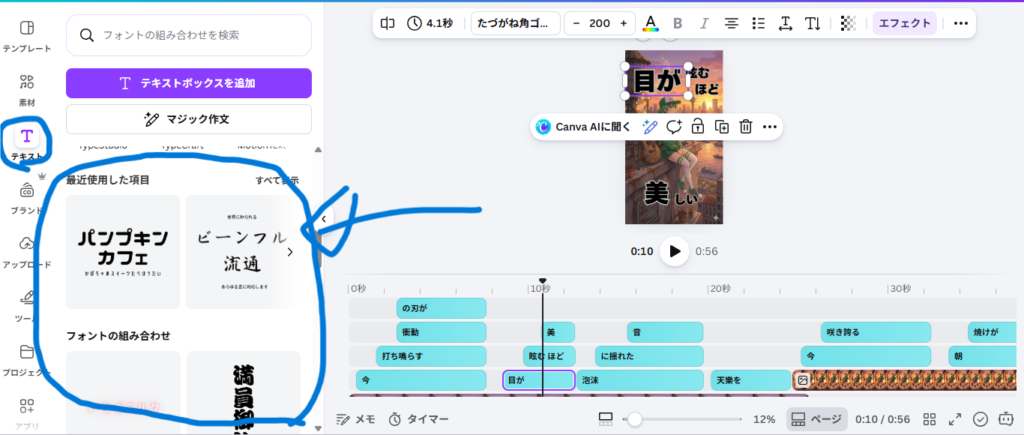
最初はテキストパネルにあるプリセットを使うのがいいでしょう。
完成
完成したのがこちら。Canvaや他の動画ソフトを使いこなせば筆者よりもっとクオリティの高いものを作れると思います。ぜひ挑戦してみてください。
作り方

最初に作り方を紹介しているのはこの記事です。一通りの流れを確認したくなったら読んでみてください。