





音楽と言えば通勤時間や入浴中などいつでも楽しめるのも魅力ですが、MV(ミュージックビデオ)を見ながら「この曲はこんな雰囲気なんだ」「ここの部分、こういう歌詞だったんだ」とゆっくり見るのも1つの楽しみ方ではないでしょうか。筆者は最近になってちょっと前に流行った「メズマライザー」という曲にハマっています。曲を聴く→MVの前半を見る→MVを最後まで見る、と三段階の楽しみ方ができていいですね。

ほんっとうに今更だよね……

(筆者代理)
筆者はいつも時代遅れなも……許してあげるなも
さて、そんな楽しみ方もできるMVですが「自分でも作ってみたい」と思ったことはありませんか?もともとMVがないものとか。さすがにメズマライザーほど高クオリティなMVはプロの技なので難しいですが、手軽にそれっぽいMVを作れる方法を紹介しますね。

この領域のMVを作れたらそれだけでお金を稼げるレベルなも
今回はGoogle Gemini(Nano Banana2)とCanvaを使います。筆者はTikTok掲載用に作りますが、ほかにも使えると思います。
まずは下準備
まずはNano Banana2でMVの背景にする画像(一枚絵)を用意しましょう。これは自分の思い通りをGeminiに伝えてあげてください。
1枚でもいいですが、2~3枚あるとそれっぽくなります。その場合はキャラの立ち絵とか読ませてあげるとキャラがブレにくいです。
私と同じくTikTok用に作る人は画像を9:16に指定するのを忘れずに。背景色もちゃんと指定しましょう。背景を単色にしておけばあとで背景を抜きやすくて便利です。
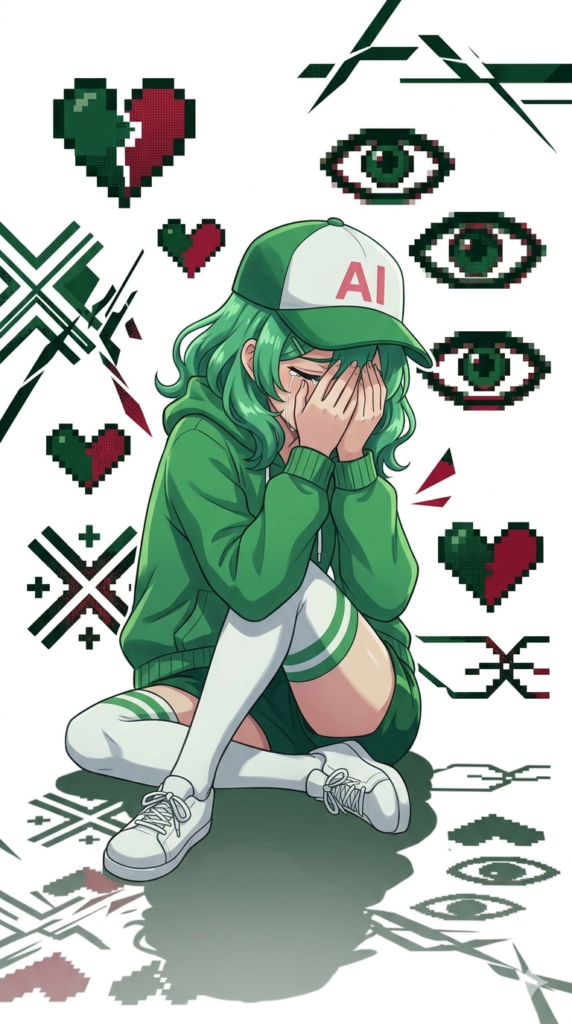
筆者が作ってもらった一例ですね。背景はなんとか透過できました。

私めっちゃ泣いてる!!
(筆者代理)
そういう曲なも。おとなしく泣いてもらうなも。
背景を設置
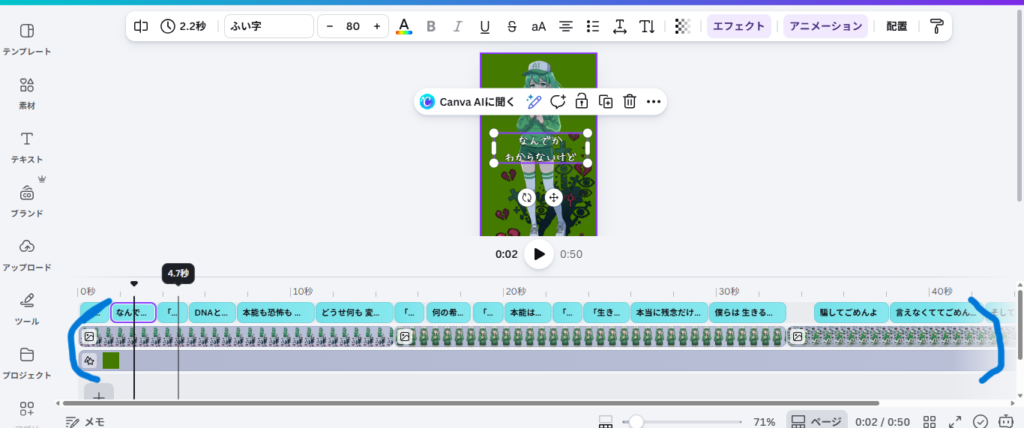
これの下2行ですね。私は3枚とも背景を透過したので濃い緑色の背景が全部にかかってます。ちなみにその下の行は今回は使いません。
まだどこで終わるか、どこがつなぎ目なのかわからないので適当に配置します。順番さえあってればわりとなんとかなります。一応長めには取っておいてください。
音ハメ
ここからが超絶地道な作業です。
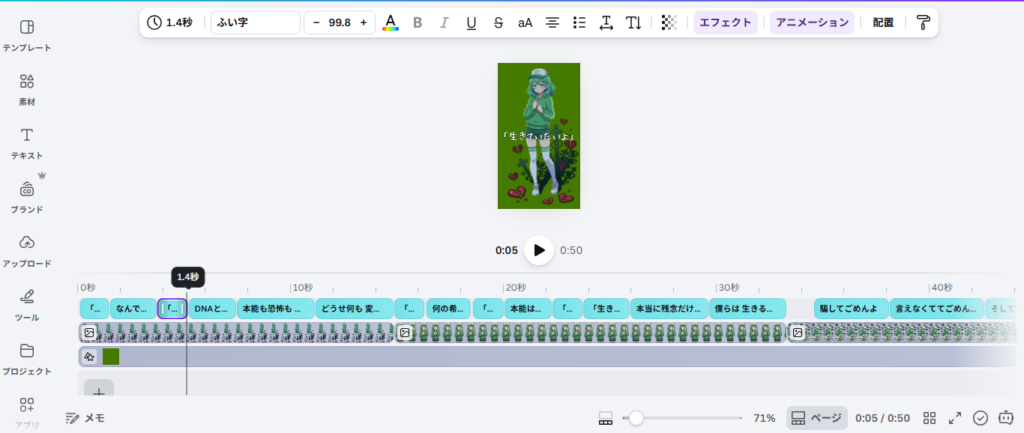
「生きていたいよ」の部分は1.4秒でした。これは、とりあえずいくつか置いてみる→書き出し(mp4)→TikTokで音源をつける画面へ、を繰り返して調整した結果が1.4秒という感じです。
ここが本当に地道で、見ての通り全部が全部同じ長さではありません。筆者は普通に10回以上書き出します。諦めましょう。あとで消せばいいです。
一応、曲のBPM(テンポの速さ、1分間に何拍打つか)から逆算して長さを計算する方法もありますが、筆者の経験上うまくいった試しがないです。自信がある人はやってみてください。
エフェクト
ここからは文字にエフェクトをつけていきます。
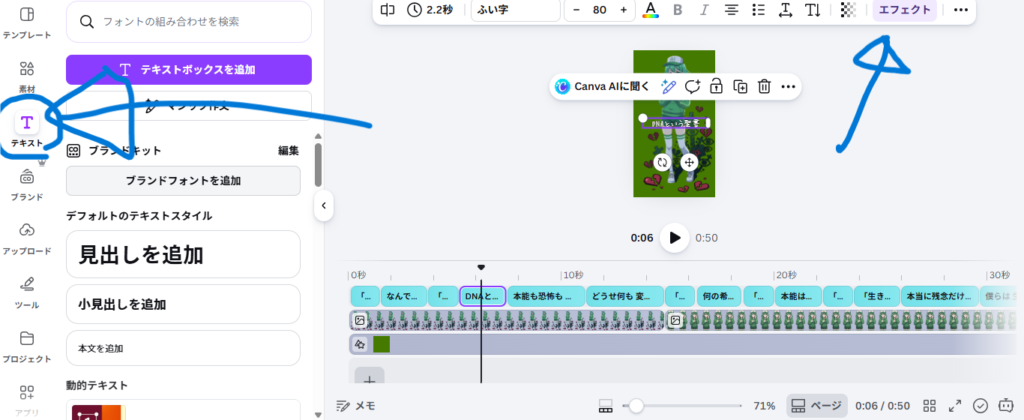
左の「テキスト」ボタンを押してください。ここからテキストボックスを作成し、選択すると右上に「エフェクト」ボタンが出ます。それを選択してつけていきましょう。
といっても最初はどんなエフェクトやフォントにすればいいか悩むと思います。そんな人のために、Canvaにはすでにセットになったプリセットが用意されています。
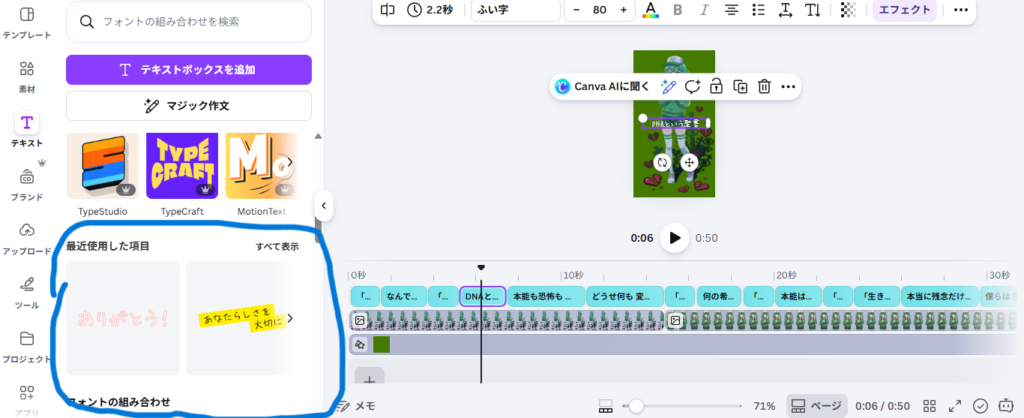
テキストのパネルを下にスクロールするとこんな感じになんかいろいろ出てきます。ぜひ使ってみてください。もちろん色だけ変えるとかもできます。
これは何ごともそうなのですが、1つの楽曲に3つも4つもプリセットを使うとまとまりがなくなって安っぽくなってしまうので、こだわりがなければ1つ、どうしても強調したかったら2つまでがいいと思います。

確かにいろんな色があると読みにくいよね
えぇ……(ドン引き)
アニメーション
文字にアニメーションをつけていきます。これで一気にMVっぽくなります
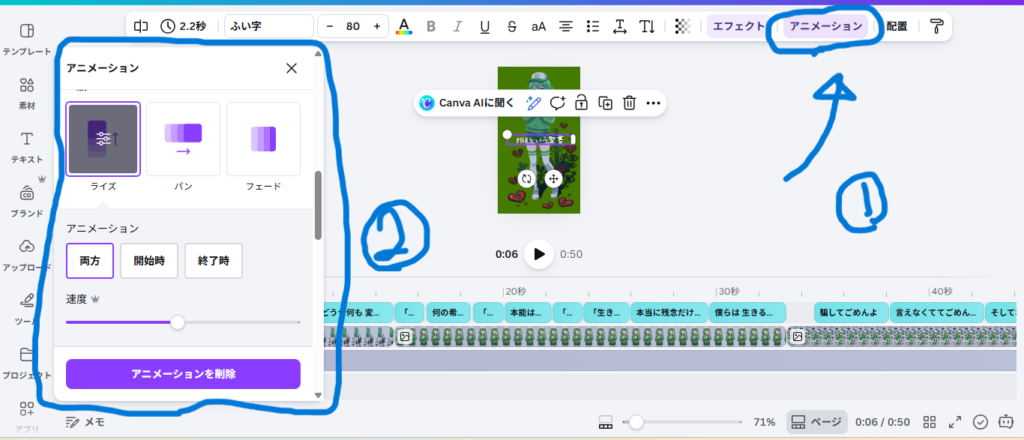
①「アニメーション」を選択し②で好きなのを選びます。基本は両方つけますが、この文字早くいなくなっちゃってやだなあとかの時は開始時だけにしてもいいですね。「終了時だけ」は筆者は滅多に使いません。
これも使いすぎには要注意です。四方八方から飛んで来たら読みにくいですよね。最大3種類くらいまでがおすすめです。
最終調整
文字を置く位置とか場所とか調整して、完成です。書き忘れてましたが背景のイラストにもアニメーションつけれます。
そのくらいちゃんと書こうよ……
(筆者代理)
筆者はものぐさなも。ダメそうなも。
なんとか完成したのがこちら↓
ぜひお気に入りの楽曲に自信作のMVをつけてみてください。
でもTikTokか個人の利用に抑えるなも!著作権には気をつけるなも!
他には
今回使ったGoogle Gemini、とっても優秀でこんなこともできます。ぜひこちらの記事も読んでみてください。