
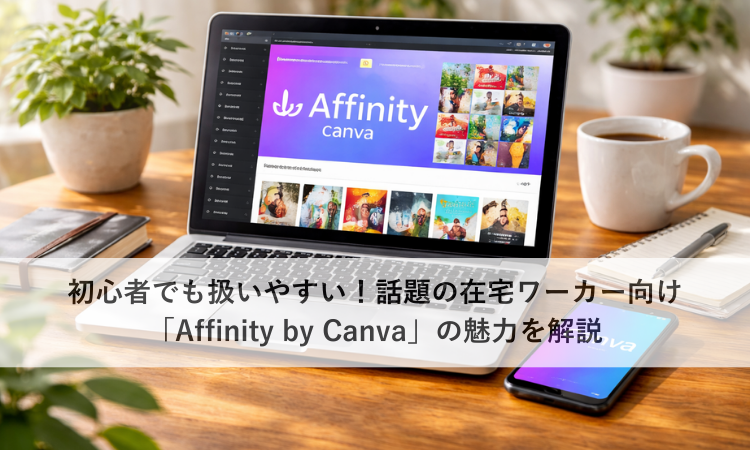
在宅ワークでSNSデザインやバナー作成、アイキャッチの作成など
デザインに関する仕事がいろいろありますよね🌟
初心者でもかんたんにデザインが作れるツールとして
「Canva」を使用している人も多いと思います。
同時に、

Canvaってかんたんだけど、ちょっと物足りないんだよな~
と思っている人も多いのではないでしょうか🤔
そこで「Affinity by Canva」 の登場です🎉
元々Affinityはプロデザイナーも使用する本格的なデザインソフトとして有名ですが、
2025年、CanvaとAffinityが統合され、
新ブランド「Affinity by Canva」として提供されたのです!
今回は初心者からデザイン経験者まで幅広く使える「Affinity by Canva」の
✅魅力
✅活用のメリット
✅在宅ワークとの相性
✅どんな仕事に使えるのか
また、実際に操作した感想や体験をまとめてみました✨
■ 「Affinity by Canva」とは?
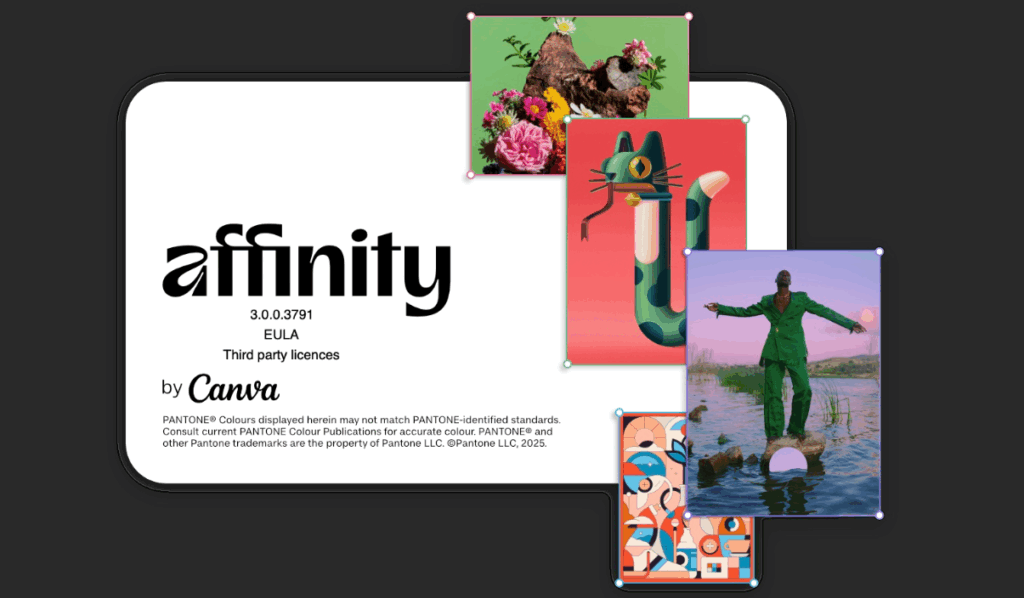
「Affinity by Canva」は、従来の Affinity(Photo・Designer・Publisher) に Canva の操作性やクラウド連携の強みが融合した、新しいデザインプラットフォームです✨


初心者でも直感的なプロ品質のデザインが作れちゃうのかー!
ひとつのアプリで完結するのも在宅ワーカーにとって助かるポイントだね!
■ 初心者でも使いやすくなった理由

1. 直感的に操作できる
Canva の強みである「直感操作」が Affinity にも活かされ、
従来よりも分かりやすい UI、ガイド表示、レイヤー管理が導入されています。
難しいショートカットや専門用語なしで触っているうちに自然と使い方を覚えられる点が魅力✨
実際にほとんど調べ物なしで操作できたよ
2. 豊富なテンプレートが最初から使える
Canva が持つ大量のテンプレート・フォント・素材が利用できるため、
ゼロからデザインする必要がありません。
「とりあえずテンプレートを選んで、好みに変更するだけ」で完成度の高い作品が作れます!
もっとフォントも増えてほしいな~!
3. 動作が軽く、在宅ワーカーの環境でも快適
Affinityはもともと軽量で高速処理が特徴でしたが、新しいプラットフォームでもその強みは健在!
動画編集ソフトやAdobe系よりも動作が軽いです👌
ノートPCでもストレスフリーに仕事できて助かる!


■ 在宅ワーカーにとってのメリット

● マルチスキル化が進む
✅バナー制作
✅写真加工
✅SNSデザイン
✅チラシ作成
✅WEBサイト素材
✅資料デザイン
など、これひとつで複数ジャンルの制作が可能👀
仕事の幅が広がるねー!
また、現在Illustratorなどのソフトから移行を考えている方にとっては朗報で、デザインをそのまま開くことが可能!
イラレのデータ形式でも開けるんだ!手間が省けていいね
実際にillustratorで作成したフライヤーを開いてみました👇

どのソフトでも同じですがアプリ内にない書体はバケます!
なので事前にアウトラインしておくと◎
● クラウドでデータを管理できる
Canvaとの連携によって、データをクラウド保管できるようになりました✨
データ共有・共同編集もかんたんにできて便利!
リモートワークでは「データの受け渡し」が大きな手間でしたが、それが一気に解消されます!
通信環境が悪い場所は操作が重たくなることも……!通信環境は整えよう!

● コスパが非常に高い
Affinity旧製品は買い切りで人気でしたが、Canva の素材やAI機能まで使えるようになったため、
「Adobeより低コストでプロ品質」が実現します!
初期費用を抑えながら高機能なツールを手に入れられるのは大きな魅力ですよね🙌
■ どんな在宅ワークに活かせる?

① SNS運用代行・SNSデザイン
Instagram・X・TikTok・PinterestなどのSNS投稿デザインがかんたんに作れます。
iPhone用やWEB用など幅広いドキュメント設定があり便利です👇
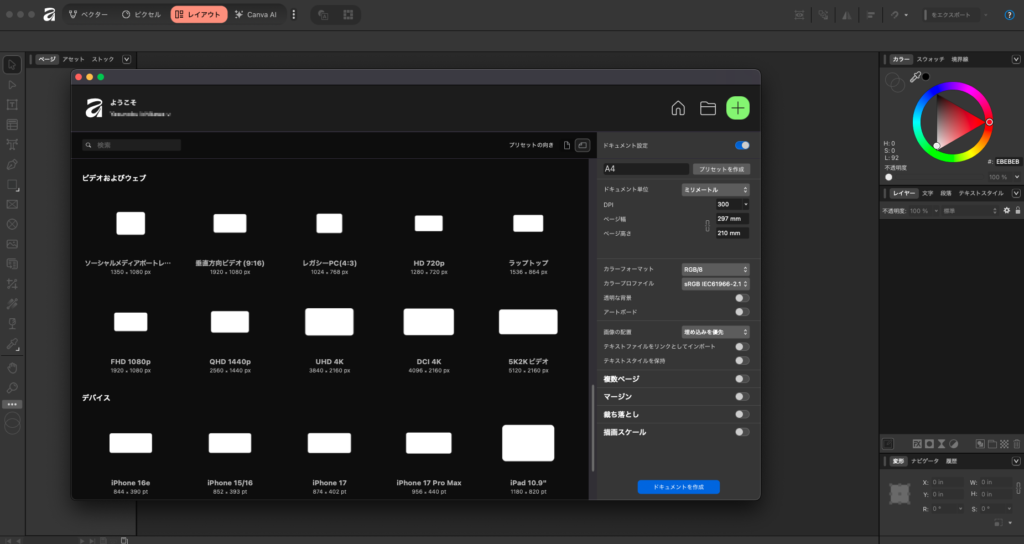
縦型を表示してますが、ワンタッチで横長も◎
もちろん、オリジナルサイズも選択可能です👌
② バナー制作
✅LPバナー
✅広告バナー
✅ブログ用アイキャッチ
など、さまざまなジャンルも広くカバー◎
プレゼンにも便利そう
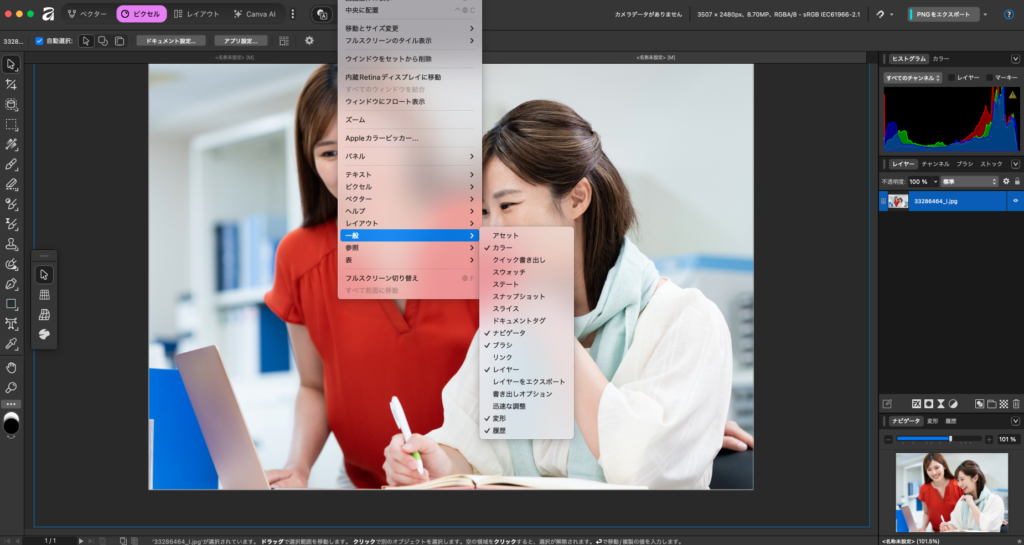
③ 写真加工・レタッチ
Photoshopと同レベルの編集機能があり、
✅明度調整
✅色調補正
✅切り抜き
✅合成
などをプロ品質で制作が可能!
実際に使った感じだと、まだフィルターとかの機能は少ないから今後に期待だね
Canvaへデータを移行しようとするとレイヤーが引き継がれないことも⚠️
④ イラスト・ロゴマーク作成
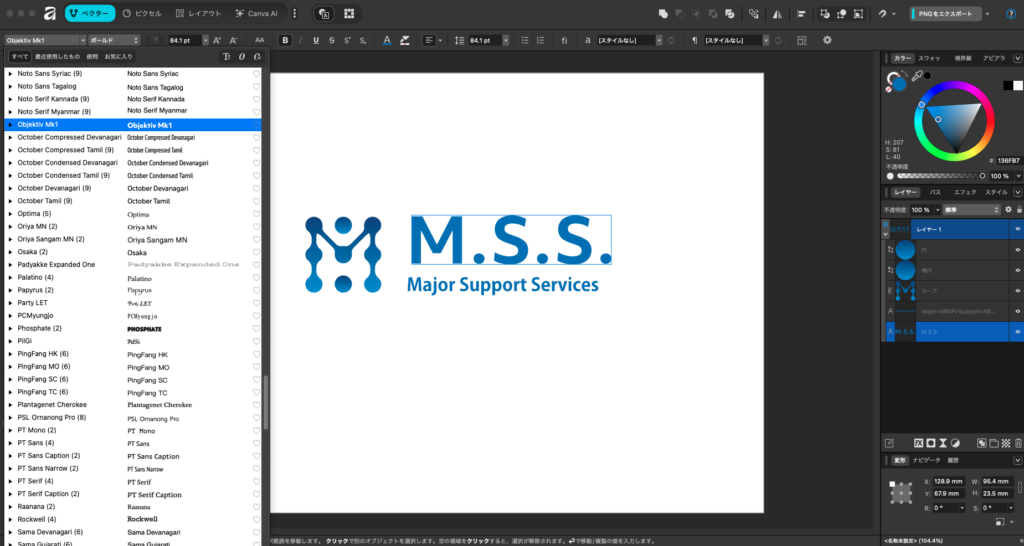
Illustratorのようにベクター形式のソフトとなり、ベージュ曲線が使えるようになりました✨
これが欲しかったんだよー!
そのため、ロゴマークやイラストなど様々な画像が拡大・縮小して
画像が劣化しない高品質なグラフィックデザインができます👌
試しにロゴを制作してみたのですが、操作は分かりやすかったです!👇
また、Illustratorからデーターをコピペできて便利🌟
日本語書体のバリエーションが少ないので、その点も今後に期待!
⑤ 資料デザイン・プレゼン資料・同人誌・冊子制作
Canvaのテンプレートと合わせ、企業向けの資料や提案書のデザインにも対応!
また趣味・ビジネス問わず冊子制作がかんたんに👀
AdobeのInDesign(インデザイン)に近い機能があるんだね
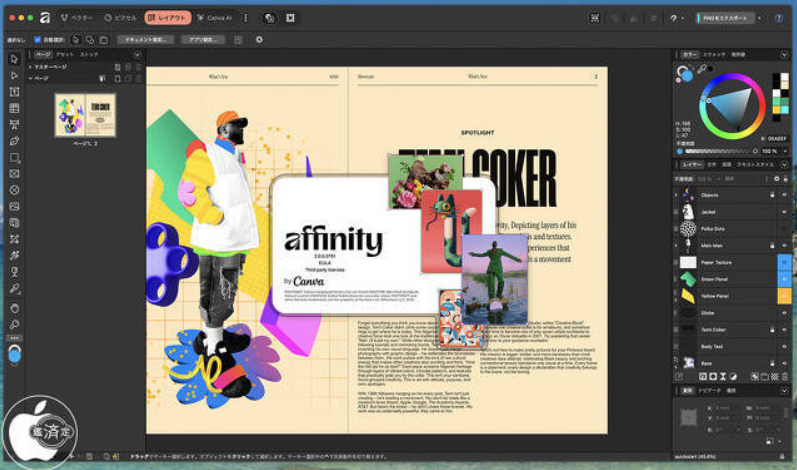
InDesignより機能的には少なく、細かい調整などはできないところがありますが感覚的に操作するには初心者には向いているかもしれません🤔
■ Copilot・その他AIとの連携も強化
「CanvaのAI機能(Magic Edit など)」に加え、
「Affinityの高度な編集機能」
という組み合わせで制作スピードが格段にアップ✨
在宅ワーカーが「企画・構成」に集中できるようになり、時間効率が大幅に改善します!
■ Affinity by Canva を使うべき人

以下のような方に特におすすめです🤗
✅デザイン初心者だけど、仕事に活かせるスキルを身につけたい
✅Canva だけでは物足りない
✅Adobe は高すぎて手が出ない
✅バナー制作・SNSデザインの単価を上げたい
✅在宅でクリエイティブな仕事をしたい
初心者にとっては「安心感のある操作性」
経験者にとっては「プロ品質の編集機能」
これら両方を兼ね備えているのが最大の魅力です🌟
また、無料から始められるのもとても魅力的!
データの移行問題はありますが十分に検討する価値があります👀
■ まとめ:最強レベルのデザインチームが手元に
“初心者でもかんたんに扱えるのに、プロと同等の仕上がりを作れるツール”
を無料から始められ、とっても便利でオススメできます✨
これまでデザインに苦手意識があった人でも、
かんたんににクオリティの高い作品を作れます!
さらにスキルが上がれば、仕事の幅を広げて収入アップも……!
「Affinity by Canva」をうまく活用し、在宅ワークの可能性を広げていきましょう💪
「Affinity by Canva」を利用するには、
「Canvaのウェブサイト」からお使いのOS(Windows, Mac)に合った無料のCanvaをダウンロード(アカウントお持ちの方はからログイン)し、Affinityの公式ページ(affinity.studio)からお使いのOS(Windows, Mac)に合ったアプリをダウンロード&インストール!
インストール後、Canvaアカウントでログインすれば無料で利用可能です!