
皆さん「パスキー認証」を知っていますか?
セキュリティ向上のため、Yahoo!メール(Yahoo! ID)や、Googleアカウント(Gmail)などにも取り入れられるようになったパスキー認証。
簡単にログインできる認証方法ですが、セキュリティが上がることにより、本当の利用者がサービスを突然切られるトラブルも発生しています。私も先日、見事にログインできなくなり、どうやらそれは「パスキー認証」が原因の発端。
インターネット上のサービスを利用する上で、様々なサービスにログインが必要になった現代。パスキー認証は、もはやパスキーでログインしたことさえも認識できないほどスムーズで、いざログインできないトラブルが起きた時に、何が起こっているのかわからない状態となることも。今回は、自分も学びながら、このパスキー認証とは何か?それを利用する上での注意事項をご紹介します。
🔒パスキー認証とは?
インターネット上のサービスはこれまで、都度IDとパスワードを入力してのログインが主流でした。でも、都度IDとパスワードを入力してのログインは面倒。パスワードを忘れてしまうことも。そこで生み出されたパスキー認証について知っていきましょう。
「ID・パスワード」のログインと何が違う?
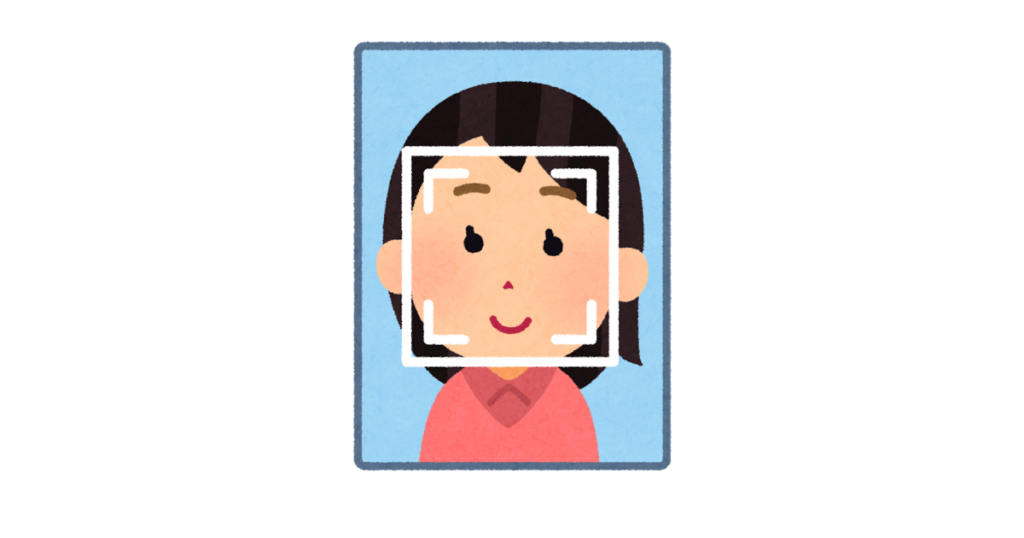
パスキーはパスワードにかわるログイン(認証)方法で、指紋や顔での認証や、パソコンやスマホを使う時の「PINコード」(パソコンやスマホを使う時に初めに入力する番号)を使ってログインします。
パスワードを覚えなくていいので、Yahoo!メールやGoogleなど、身近なサービスでも使われるようになってきました。
dアカウント:🔗パスキー認証
日本でパスキー認証を採用している主なサービス
日本でも導入が進んでおり、代表的なものは以下です。このサービスを使用している人は、パスキー認証について知っておきましょう。
- Yahoo! JAPAN(Yahoo! IDを使う、Yahooメール・Yahoo!ショッピング、など)
- Googleアカウント(Gmail、YouTubeなど)
- Apple ID(MacやiPhone利用者、iCloud、Apple Music、など)
- Microsoftアカウント (Outlook、One Drive、など)
- dアカウント、My SoftBank、au ID など
なぜ最近よく聞くようになったのか?
これまでのIDとパスワードを入力してのログインだと、他人でもIDとパスワードさえ合えば、ログインできてしまい、セキュリティが弱い状態でした。そこで新たに生まれたのがパスキー認証です。また、パスキー認証は
- 偽メール(フィッシング詐欺)に強い
- パスワード流出の心配が少ない
というメリットがあり、サービス側としては「できればパスキー認証を使ってほしい」ので、今後さらに広がっていくことが予想されます。
なぜ、フィッシング詐欺に強いのか?
フィッシング詐欺は、サービスを装ってメールを送り、実際にサービスを使っている人に勘違いさせてIDやパスワードを入力させ、パスワードなどを盗みます。
この時、パスキーだと、サービス登録時に使用したサービスのURLを覚えています。そのため、偽サイトがどれほどサービスの見た目を真似しても、「登録した時とURLが違うぞ?」と見破ってしまうので、パスキーを絶対渡しません。
知らないうちにパスキーを設定している人が多い
パスキー認証が使えるサービスでは、設定がパスキー認証でのログインに自動で切り替わったり、パスキー認証が推奨され、そちらに知らない間に誘導され、パスワードでのログインからパスキー認証でのログインに設定が変わっていることが良くあります。
知らずにパスキー認証になっている。。。実はこれが、垢BANへの序章となってしまうことも。
🔑パスキーを使う時に何が起きてる?
パスキーは「公開鍵暗号」という仕組みでできている
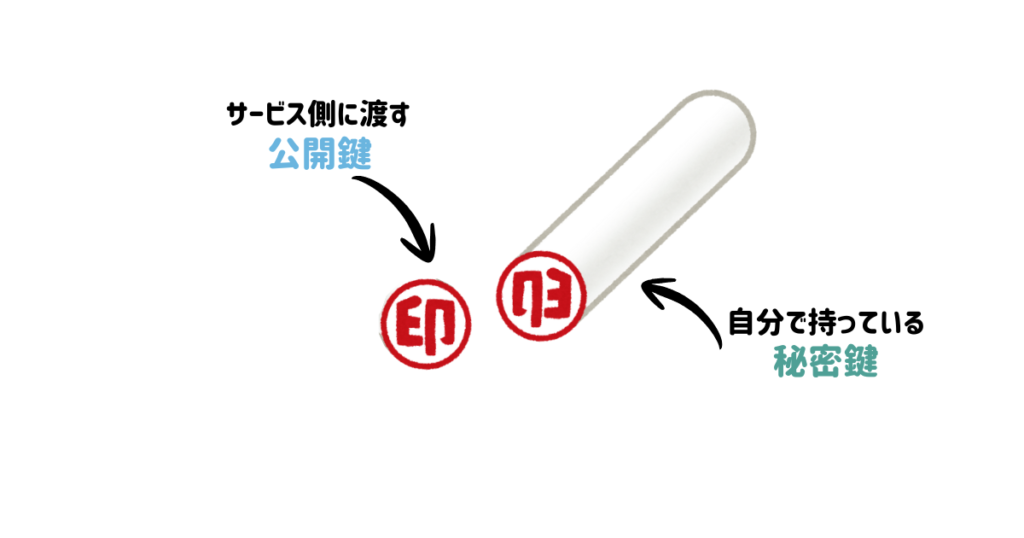
パスキーは「公開鍵暗号」という仕組みを使い、2つの鍵を持っています。でも、なんだかよくわかりませんよね?例えば、「ハンコの印影」と「ハンコの本体」のようなものです。この「ハンコの印影」を公開鍵、「ハンコの本体」を秘密鍵としていつも2つペアになっています。
公開鍵:Yahoo!やGoogleなどのサービス側に預ける鍵です。ほかの人に見られても大丈夫です。
秘密鍵:サービス側もわからず、サービスを使う本人にしかなく、誰にも公開しません。
サービスに登録するとき/ログインするとき
サービスに登録するときは、サービスを使う人のスマホなどの端末が公開鍵だけをサービス側に渡します。秘密鍵は渡しません。
サービスにログインするときは、サービス側から「本人か確認したいです!」と合図が出され、サービスを使う人のスマホなどで顔や指紋、PINコードを使う秘密鍵でログインを試します。サービス側は、公開鍵で合っているかをチェックして、合っていれば「ご本人様、どうぞ!」とサービスの扉が開かれ、ログインできます。
このことから、2つの鍵がそろわないとログインできず、秘密鍵は本人以外のところで存在しないため、詐欺師などが偽メールでパスワードを奪おうとしても、奪うものがない、ということになります。

🔐パスキー認証でログイン不可が増えている理由
ルール違反をしているわけではなくとも、突然訪れるログイン不可。知らないうちにログイン方法をパスキー認証へ変更、携帯の機種変しちゃうと手詰まりに?!
一番多い原因は「機種変更」
パスキー認証は、スマホなどの端末とセットになっています。そのため、
- スマホやパソコンを買い替えた
- 壊れて初期化した
- 古い端末を処分した
がおこなわれると、IDは合っているのに、「端末にパスキーが設定されていません」などのメッセージが表示され、本人でもログインできない状態になることがあります。
電話番号が変わった
パスキー認証ができない場合は、次に、アカウントに登録された携帯番号や、登録された別のメールアドレスへ認証番号を送信する方法で本人確認することになります。(Googleアカウントでは、同じ端末にインストールされたYouTubeを開くなどで本人確認することもあります。)
ここで
- 登録された電話番号やメールアドレスが古い番号のまま
- 固定電話を登録している(認証番号の送信不可)
- 複数のIDで、同じ携帯番号を登録している
のいずれかに当てはまると、認証番号の送信ができず、ログインできなくなることがあります。
また、Yahoo! IDでは、認証番号の送信とともに、郵便番号や誕生日を入力する必要があり、入力した郵便番号や誕生日が登録情報と違っていると、ロックがかかり、ログインできないことがあります。
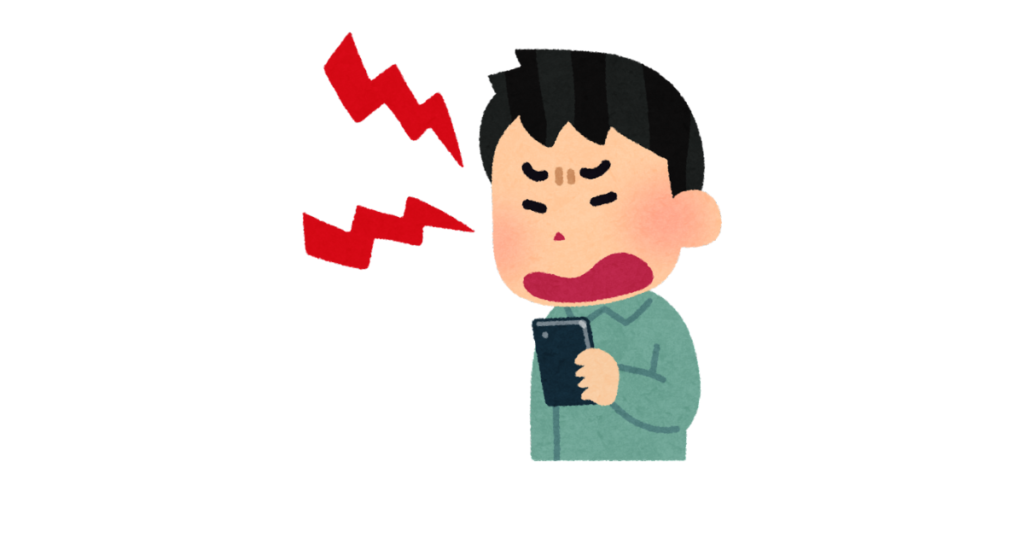
【重要】パスキー認証がダメな時、パスワード入力でのログインへ変更不可
パスキー認証でログイン不可となった時、パスワードを直接入力するログイン方法へ変更できません。
「え?」と思うかもしれませんが、よく考えてみると、変更できてしまうとセキュリティが高いパスキー認証の意味がなくなってしまいます。また、ログイン方法はおおむね、使うサービスの「登録情報」の画面で設定されています。
その「登録情報」の画面を開くにはまずログインが必要となるため、ログインできない状態で、ログイン方法を変更することはできないのです。
😞「Yahoo! ID」はログイン不可から抜け出すのが難しい
Googleアカウントは「まるごと味方」

Googleはスマホのシステム(Android)そのものを作っています。そのため同じ端末や、連携している端末で、Googleファミリーの一員のYouTubeなどを見ている時、裏側ですでに「本人確認」が終わっているような状態です。
また、パスキー認証がうまくいかなかった場合も、YouTubeのようなGoogleファミリーの一員のほかのアプリで認証することができるので、ログイン不可に陥るリスクが少ないかもしれません。
Googleアカウントヘルプ:🔗パスワードの代わりにパスキーでログインする
Apple IDは、Apple製品なら最高にログインがスムーズ

iPhoneのロックを解除する時に使うFace ID(顔認証)やTouch ID(指紋認証)、認証コードの入力が、そのままApple IDの鍵になり、iPhoneで一度設定すれば、iPadやMacでも「設定したことすら忘れるほど」自然にログインできるようになります。iPhoneやMacを使っているなら、Appleのパスキーが一番「魔法」に近いかもしれません。
※WindowsのPCなどでApple IDを使おうとすると、急に「QRコードを出してiPhoneで読み取って」といった手順が必要になり、少し手間が増えます。
iPhoneユーザーガイド:🔗iPhoneでパスキーを使ってWebサイトやアプリにサインインする
Microsoftアカウントは「Windows Hello」がある

Windows PCを使っていれば、Microsoftの「Windows Hello」が鍵になり、パソコンを開いて起動する時のPINコード入力や、「顔認証」や「指紋認証」がそのままパスキーになります。
また、スマホ側に「Microsoft Authenticator」というアプリを入れておけば、パソコン側のログインをスマホで「承認」ボタン一つで済ませることができます。
Microsoft:🔗パスキーを使用したサインイン
Microsoft:🔗Android または iOS デバイスの Authenticator にパスキーを登録する
Yahoo! IDはどうしたらいい?

Yahoo! IDは、あくまでひとつのサービスで、パスキー認証→携帯電話か別のメールアドレスでの認証番号送信と郵便番号・誕生日で認証という方式です。パスキー認証が失敗した時、さらに携帯電話やメールアドレスが違っていたり、登録されていなかったりすると、ログインできなくなります。
WindowsやAppleのように、ほかのOSを持たず、ほかのアプリで認証させるといった、逃げ道も見当たりません。また、Yahoo!は「パスワードを完全に卒業して、生体認証だけにしよう!」という方針がとても強いです。
セキュリティは強くなっていますが、トラブル時に置いてけぼりにならないよう、以降の事項をよく確認して対策してみてください。
Yahoo! JAPANヘルプセンター:🔗【Android/iOS/iPadOS】パスキー(生体認証)でのログイン
特にYahoo! IDとPay Pay連携は注意!!
Yahoo!ショッピングなどで買い物する際に「Pay Pay払い」にしたいとき、Yahoo! IDを複数持っていて、携帯番号登録はどのアカウントも同じ番号を登録している人(これはYahoo!側ではルール違反ではありません)は、以下の道筋で落とし穴に巻き込まれる人が多くいます。
1.Yahoo!ショッピングで「Pay Pay払い」もしくは「Pay Payポイント払い」を選択。
2.Yahoo! IDとPay Payアカウントが連携(Pay Payは同じ電話番号が登録されたYahoo! IDひとつと自動的に紐づけます。)
3.電話番号が同じYahoo! IDが複数あると、Pay Pay側は、いずれか一つのYahoo! IDアカウントと紐づけます。(Pay Payは、ひとつのYahoo! IDとしか紐づけ不可)
4.Pay Payと紐づかなかったYahoo! IDの電話番号登録が抹消されます。
5.買い物終了後、Pay Payと紐づかなかったYahoo! IDで、再ログインを求められる。
6.パスキー認証に失敗し、電話番号登録が抹消されているので、メアドでの認証しかできなくなったが、Yahoo! IDに登録していたメアドが古かった、もしくは郵便番号や誕生日の登録が間違っていた。
7.Pay Payと紐づかなかったYahoo! IDには二度とログインできなくなる。。。。。
急にアカウントに別れを告げることに。。気をつけましょう。
🗝️パスキー認証でログイン不可を防ぐためには?
できるだけ、同じサービスで複数のアカウントを持たない
パスキー認証で失敗した場合に備え、携帯番号やメールアドレスは、必ず最新のものを登録しておきましょう。また、通常、携帯電話は1つしか所有していない=電話番号はひとつのことが多いと思いますので、複数のアカウントに同じ携帯番号を登録せず、同じサービスのアカウントは1つに絞りましょう!
機種変前にはログイン方法を一時的に「パスワードでのログイン」にしておく
パソコンやスマホを買い替える直前に、パスキー認証があるサービスの登録情報画面で、ログイン方法を一時的にパスワードでのログインに変更しておきましょう。
ただし、パスワードでのログインはセキュリティが弱いため、新しい端末導入後は、パスキーの登録を行ってから、再びログイン方法をパスキー認証へ変更しておくことをお勧めします。
😥使っている人にとっては「やさしくない現実」
実際に使っている人が、よく知らない状態
パスキー認証は、セキュリティが強固になり安全かもしれませんが、いつも自分の気づかないところでパスキー認証でログインできてしまっているような状態のため、サービスを利用する人にとっては、
- 説明が少ない(知らない間に、ログイン方法がパスキー認証に変わっている)
- 失敗した時の助けが少ない(一気に本人だと確認できなくなる)
- サポートにたどり着きにくい
という点で、ちょっと不安な思いも。いざという時に困らないために、自分が使っている端末やサービスでのログイン方法、登録の電話番号やメールアドレス、住所、誕生日に間違いがないかを一度確認しておきましょう。なお、その確認の際にログインできなくなるということがないように、くれぐれも注意してください。

メールサービスは、バックアップを取っておく
急なログイン不可に陥った時、バックアップを取っていないと、これまで連絡していた人の連絡先もわからなくなり、アカウントが使用できなくなっていることさえも伝えられなくなります。
そのため、連絡が必要な人のメールアドレスや、重要なメールの内容は、別にメモを取ったり、パソコン内のメモ帳にコピー&ペーストするなどして、バックアップを取っておきましょう。
🔓【まとめ】ログインはこれからますます複雑になる
インターネットが必要不可欠になって、サービスへのログインが度重なる毎日。このブログを書く場合もすでに、パソコンにPINコードなどで入って、ブログを書くツールにさらにログインしている状態。
また、ネット上の詐欺も次々現れ、新しいセキュリティの技術もどんどん作られるため、実際にサービスを使っている人々は「何のことやら?」になってきてしまい、いざトラブルが起きた時に、本人だと確認してもらうすべもなく、犯人と同じようにはじかれ、、、悲しい現実ですよね。
この先、パスキー認証はもっと様々なサービスで増えていくことが予想されます。知らなかったでは済まされなくなってきた今、少しでも知ろうとする気持ちが必要かもしれません。
<関連記事> MacやiPhoneを使っている人は、さらなるセキュリティ対策も知ってみては?
<参考記事>
・dアカウント:🔗パスキー認証
・Googleアカウントヘルプ:🔗パスワードの代わりにパスキーでログインする
・iPhoneユーザーガイド:🔗iPhoneでパスキーを使ってWebサイトやアプリにサインインする
・Microsoft:🔗パスキーを使用したサインイン
・Microsoft:🔗Android または iOS デバイスの Authenticator にパスキーを登録する
・Yahoo! JAPANヘルプセンター:🔗【Android/iOS/iPadOS】パスキー(生体認証)でのログイン