在宅ワーカーとして日頃からパソコンを使用していても、
パソコンでタスク管理をするのは大変ですよね🤔
特に障がいのある方や業務を効率化したい職員の方々にとって、
「パソコンを立ち上げる」
「手帳を広げる」
などの動作は、体力・環境・集中力の観点でハードルになることも……。
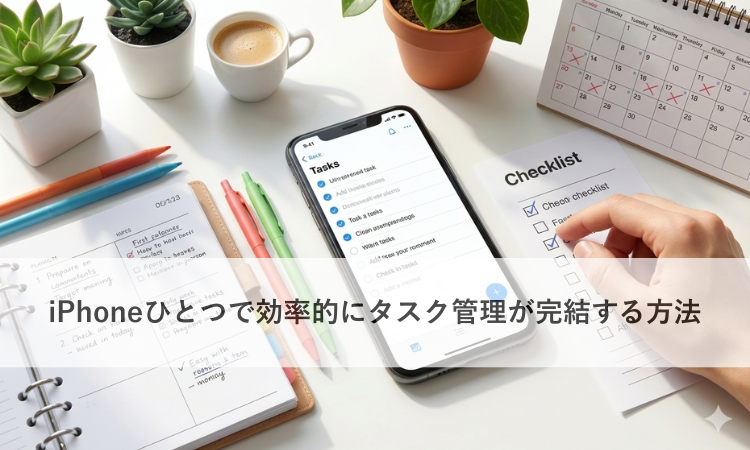
そんな時には iPhoneの活用がオススメ です✨

私もiPhoneだけでタスク管理するようになってから
業務の抜けがグッと減って気が楽になったよ!
その経験も踏まえて「iPhoneひとつでタスク管理を完結させる方法」 をご紹介します!
iPhoneだけで管理するメリットと注意点

🌟 メリット
なんといっても最大のメリットは「手軽さ」です🌟
それ以外にもリマインダー機能や共有のしやすさが◎
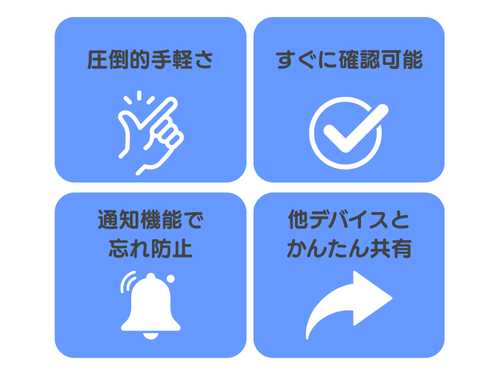

リマインダー機能のお陰でうっかり忘れが防止できて助かるんだよね
⚠️ 注意点
iPhoneでの一括管理はとても便利ですが、「限界」もあります⚠️
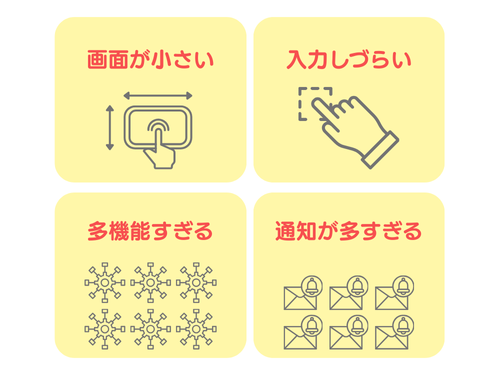
たしかに通知が多いと集中できない時があるなぁ
自分の業務量・スタイルに合ったアプリ選び、設定が大切!
【段階別】iPhone活用法
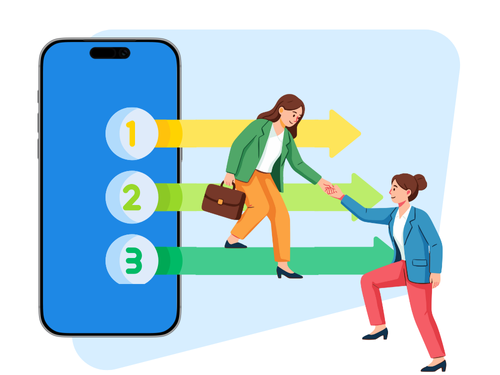
「これからiPhoneでタスク管理をしてみようかな🤔」
という人は少しづつ試してみましょう!
よし!と思って一気にやると挫折しやすいんだよね……
あるあるですよね🙄
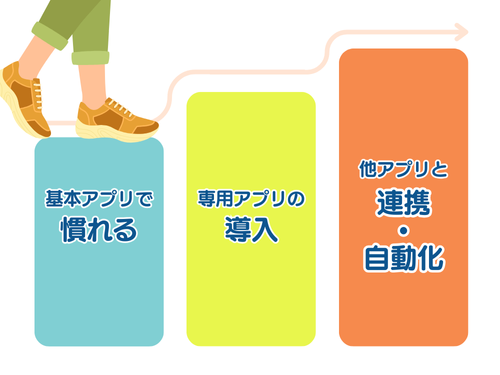
次の3ステップを意識して進めていくと、挫折しにくくなりますよ👌
ステップ① 標準アプリで慣れる
iPhoneには
✅「リマインダー」
✅「メモ」
✅「カレンダー」
が標準搭載されており、無償で使えます👌
まずは基本的なアプリを使い、iPhoneでタスク管理をすることに慣れましょう!
参考になる記事👇

使いこなしのポイント
✅ タスクの登録・通知の設定
✅ リスト/カテゴリを分けて整理(仕事/プライベート/習慣など)
✅ サブタスクを使って“タスクを分割”
✅ メモのチェックリスト機能活用
✅ ウィジェット表示で常に目に触れるようにする
iPhoneで管理するクセをつけるのが大事だよね
でもタスクの通知とゲームの通知が混ざっちゃって気が散るなぁ
そういう場合には集中モードが便利です✨
集中モードをくわしく解説した記事👇
ステップ② 専用アプリの導入
標準アプリを使っているうちに
と感じることがあると思います🤔
そうなったら「専用アプリ」を導入しましょう!
それによって使い勝手がグッと良くなります◎
まずは「標準アプリ+1〜2個のツール」の組み合わせがオススメ!
ステップ③ 他アプリとの連携・自動化
ここまで進んだらタスクアプリとカレンダーアプリ、メールやチャットツールを連携させましょう!
連携させることによって自動化が可能に✨
例)ミーティングの日程が書かれたメールが届くとカレンダーに自動入力 など
iPhoneショートカットアプリを使ったワークフローを組むのも◎
おすすめアプリ5選!
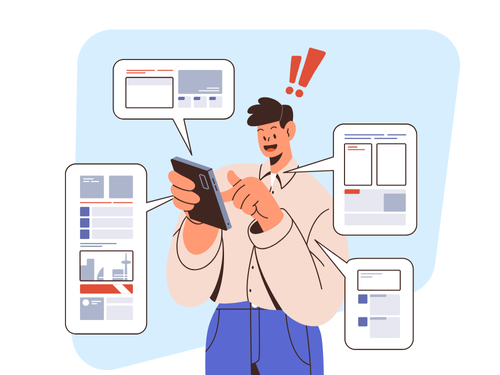
タスク管理に便利なオススメアプリを5つご紹介します🙌
用途や自分の好みに合わせて組み合わせて使うのが◎
| アプリ名 | 特徴・強み | 注意点 | 公式URL/ ダウンロード (App Store) |
|---|---|---|---|
| Apple リマインダー (標準搭載) | ✅無料 ✅操作がシンプル ✅同期・共有◎ | ⚠️高度な運用には不足 | — (iOS標準搭載) |
| Todoist | ✅多機能 ✅操作がシンプル ✅優先度設定可能 | ⚠️無料機能に制限あり | Todoist公式 |
| TickTick | ✅タスクとカレンダーの統合 ✅ポモドーロタイマー機能 ✅習慣化の確認機能 ✅複数通知◎ | ⚠️多機能で操作が複雑 ⚠️無料枠に制限あり | TickTick公式 |
| Focus To-Do | ✅操作がシンプル ✅ポモドーロタイマー機能 ✅習慣化の確認機能 | ⚠️無料枠に制限あり | Focus To-Do公式 |
| Notion | ✅視覚的に管理◎ ✅タスクとメモの一体化 ✅習慣化の確認機能 | ⚠️起動が重い ⚠️多機能で情報が多い | Notion公式 |
時間の管理は「Focus To-Do」で、カレンダー管理は「TickTick」で、とか
役割分担させると使いやすいかも!
【実践編!】タスク管理をルーティーン化する方法
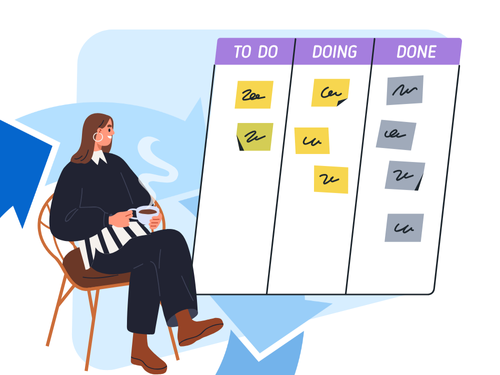
「タスク管理したいけど忘れちゃう!」
というのもあるあるな悩みですよね🙄
そういう場合にはタスク管理をルーティーン化するのがオススメ!
例として1日のルーティーンを考えてみました👇
- AM業務開始前
✅タスク管理アプリを起動 ⇒ 未完了タスクの確認
✅本日の優先タスクの登録
✅カレンダーを紐づけ
- AM午前
✅完了したタスクにチェック/完了設定集中が必要なタスクは「Focus To-Do」などで時間の管理をすると◎

- PMお昼休憩
✅タスクの進捗を確認
✅予定・優先度の調整
- PM午後~夕方
✅短い作業タスク(メール、簡単な確認作業など)を処理眠気が出やすい時は短い作業タスクを進めると◎

- PM業務終了前(30分程度)
✅完了したタスクの確認
✅未完了タスクの整理
✅翌日の優先タスクの確認・登録
これは例ですが、こういったルーティーンを2週間程度試して調整していくと、
自分に合った方法が見えてきます👀✨
とりあえず2週間やってみようかな
継続のために!振り返りの仕組み化

タスク管理を継続するためには「仕組み化」と「定期的な振り返り」が必要です💡
👀 週一で振り返り
週に一回振り返りをしましょう🙌
✅今週完了したタスクの確認
✅未完了タスクの再評価と振り分け
✅来週の優先プロジェクト・目標を設定
✅タスク登録のルールやテンプレートの見直し
👌 月一で振り返り・見直し
✅アプリの使い勝手に不満はないか
✅通知やリマインダーが多すぎてストレスになっていないか
✅自動化(ショートカット、Zapier連携など)を追加すべきか
✅タスクが膨らみすぎて管理しきれなくなっていないか
🔍 トライ&エラー
実際にやってみて不便だったところなど、細かい改善をこまめに行うと👌
例)
💡タスク名の付け方を統一
💡タグやラベルのルールを整理
💡定型タスクはテンプレート化
💡入力時間を最小化 → 音声入力やウィジェットを活用
このように“振り返り→改善→運用”を回すことがコツです🌟
まとめ:自分に合った方法を見つけよう!
iPhoneを活用したタスク管理は、在宅ワーカーである私たちにとってすごく便利🌟
ですが、「万能な設定」は存在しません🙅♀️
シンプルなことから実際に始めてみて、
✅自分の特性
✅業務内容
✅好み
に合わせて少しづつ自分仕様にするのがベストです!
毎日を少しでも楽にするアイデアになりますように☘️
さらに便利に!iPhoneがもっと活用できるヒントはこちら👇