在宅ワーク中、「スマホでもうちょっと仕事が快適だったらなあ…」と思ったこと、ありませんか?
そんなあなたに朗報です!まもなくリリース予定の iOS 26.0.2(およびそのベースとなる iOS 26)には、在宅ワークの“ちょっとした悩み”をサポートしてくれそうな新機能が詰まっています✨
今回は「在宅ワーク×iPhone」という視点で、iOS 26.0.2をどう活かすかをわかりやすく・興味をもって読んでもらえるようにまとめます。
✅ まず押さえておきたい「iOS 26/26.0.2」のキーポイント
まずは、新しいiOSがどんな方向性を持っているかを把握しましょう。特に在宅ワークで役立ちそうな機能をピックアップします。
↓↓リリースの記事はこちら↓↓

・“デザイン刷新+機能強化”の大きなアップデート
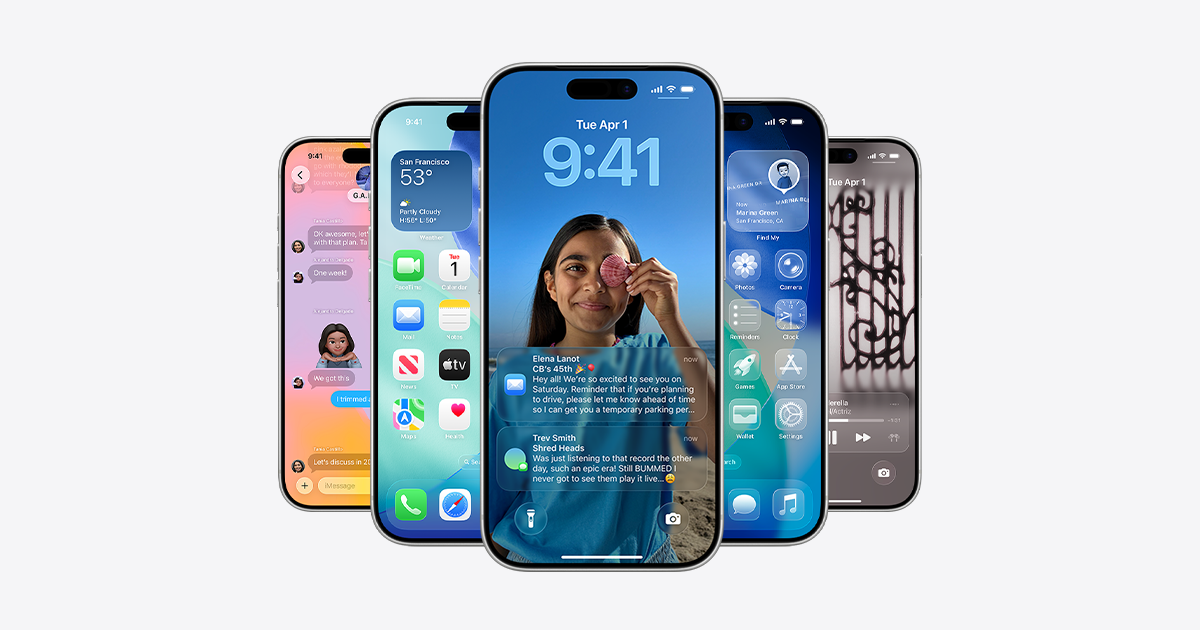
iOS 26は、見た目の変化も機能の変化も“メジャー”なもの。例えば新しいデザイン「Liquid Glass」が採用されています。 デザインについて↓↓
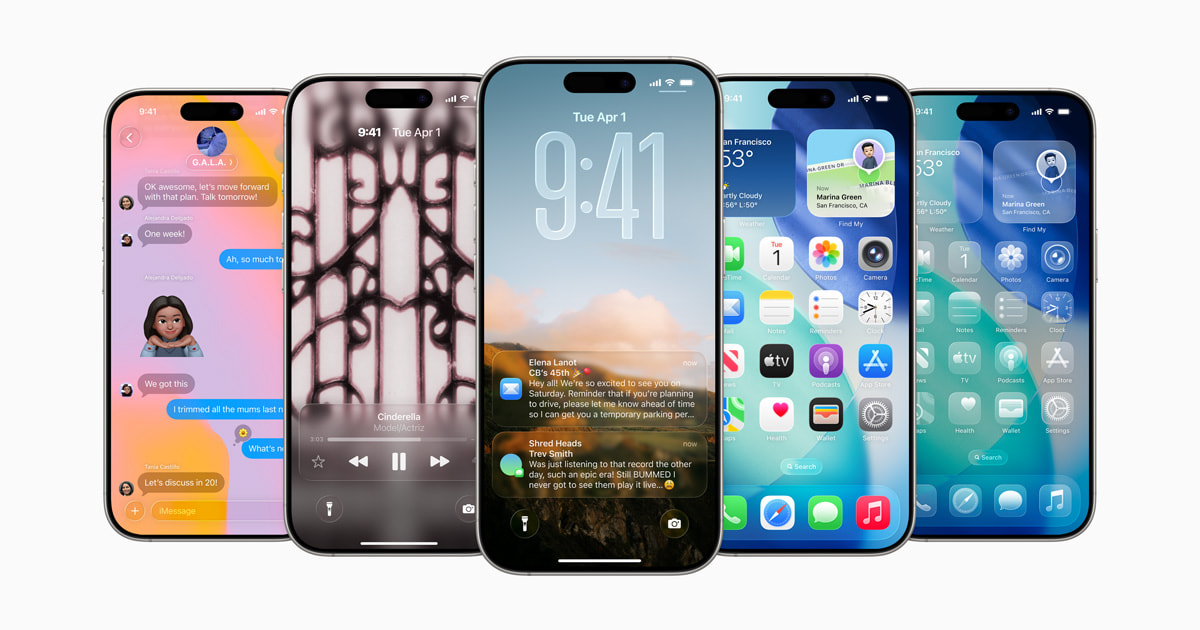
また、通信・通話・メッセージ・作業効率など、iPhoneを仕事でも使いやすくする改善が多数。 機能について↓↓
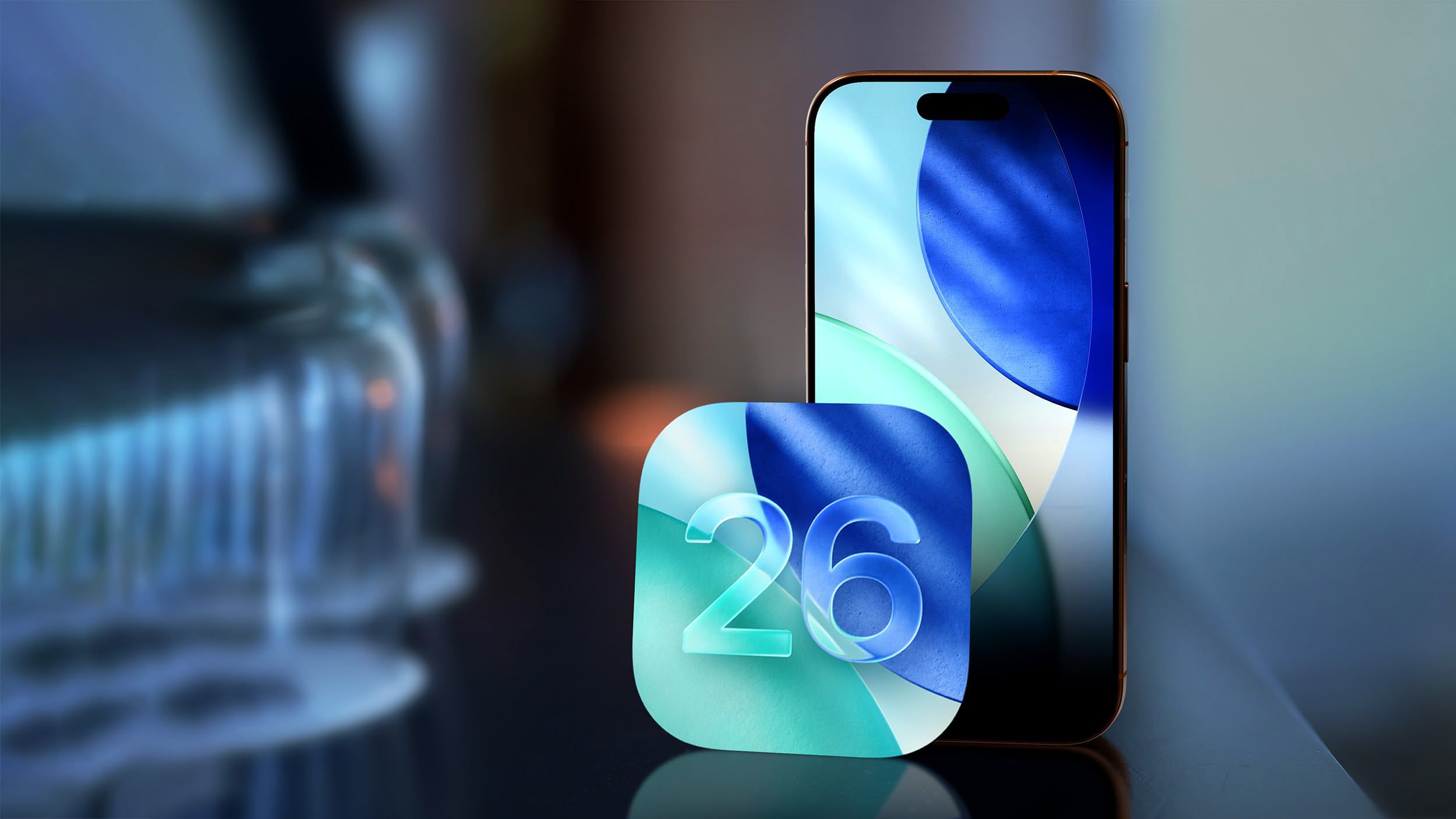
・iOS 26.0.2は“マイナーだけど重要”なアップデート
正式な機能一覧は多く出ていませんが、バグ修正・安定性向上・接続関連の改善が主な内容とされています。在宅ワーク中に「WiFiが落ちる」「Bluetoothイヤホン切れる」「通話が不安定」なんて悩み、ありませんか?こうした不具合の改善で作業環境が底上げされる可能性大です。
🔧 在宅ワークで使える「新機能&活用法」5選
ここからは、特に「仕事で使える!」と思われる機能を5つ挙げて、それぞれ“どう使うか”も書いておきます。
1. 通話・会議を快適にする「ライブ翻訳・通話支援」
在宅ワークでオンライン会議、電話、チャット…といったコミュニケーションが中心なら、これはかなり嬉しい機能。
例えば、iOS 26では通話やメッセージにおいて言語をまたいだ翻訳機能が搭載されています。
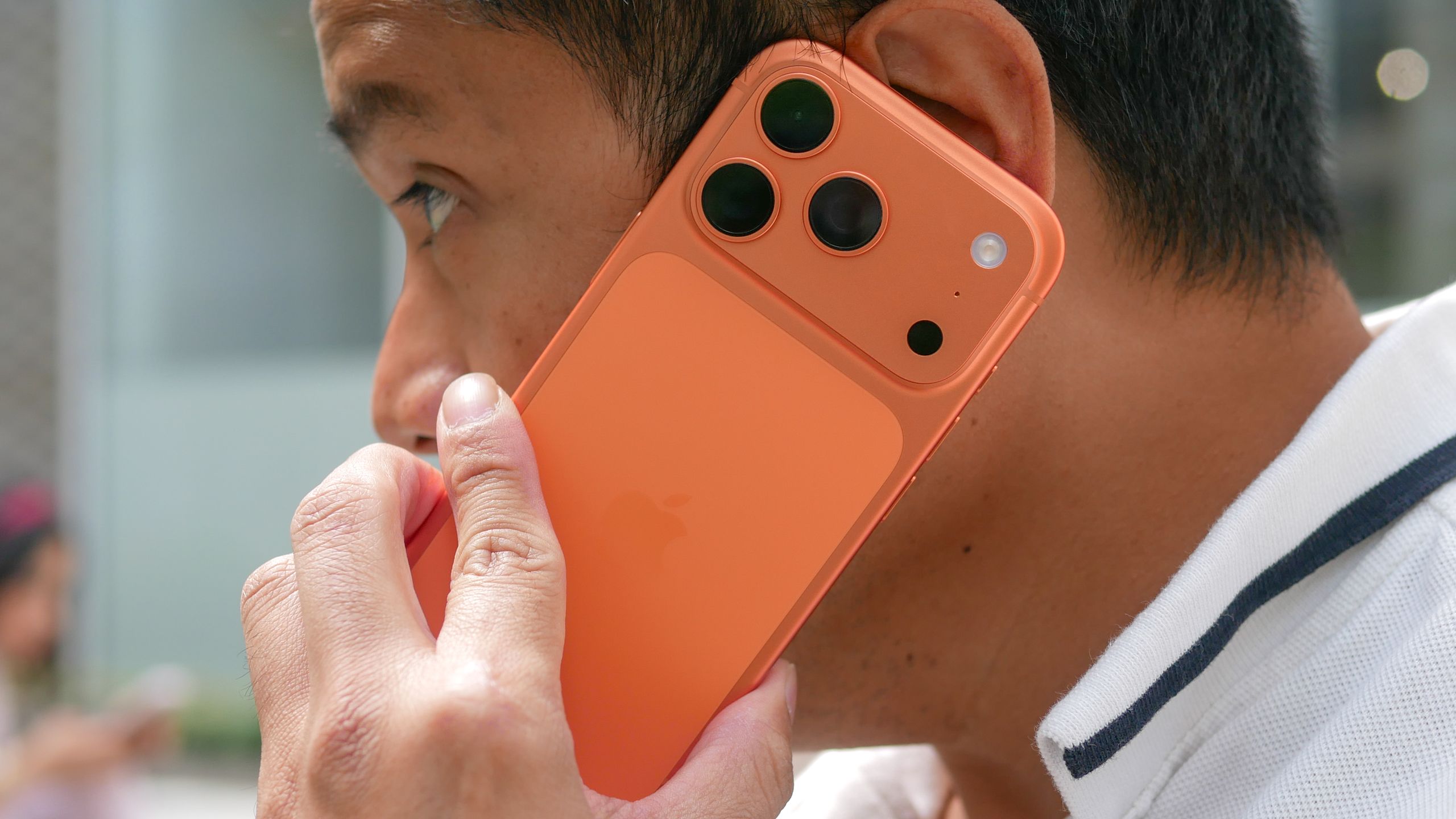
活用法:
- 海外クライアントや多言語チームとの会議があるなら、設定で「ライブ翻訳」をオンに。
- イヤホンなど通話環境を整えておくと、「聞き取りづらいから後で確認」という手間が減ります。
- 通話中に相手の言語を指定して、オン・オフを切り替えられるように慣れておくと在宅でも安心。
2. スクリーンショット→要約・翻訳「Visual Intelligence」
資料が送られてきたり、チャットで画像が来たり…そんな時、内容を素早く把握できたら時短になります。iOS 26ではスクリーンショットや画面上のコンテンツに対して「要約」「翻訳」「検索」ができるようになりました。
活用法:
- ミーティング中に資料画面をスクリーンショット → プレビューから「要約」機能を使って要点を抽出。
- 海外の資料や英語PDFが来たら翻訳機能で大枠を把握してから細かく読む。
- チャットで来た画像の中の文字をコピペできるため、議事メモの時間削減にもつながります。
3. 通知・ウィジェット・ロック画面で“仕事モード”を整える
在宅ワークだと「気が散る通知」「タスク切り替え」が悩みの種。iOS 26ではロック画面やウィジェットのカスタマイズが強化され、通知の制御もしやすくなっています。
活用法:
- ロック画面に「次の会議までのタイマー」「今日のタスク数」などウィジェットを配置。
- 通知設定を見直して、仕事時間中は集中モードをオン。趣味やプライベートの通知は抑える。
- 背景/壁紙をあえて“仕事モード”用に切り替えることで、オン・オフの切り替えが体感的にも楽になります。
4. スパム・迷惑連絡をブロックして仕事に集中
在宅ワーク中に予期せぬ電話・メール・メッセージが来ると、それだけで集中が切れます。iOS 26にはスパムフィルタ・通話スクリーニング機能が強化されています。
活用法:
- 不明な番号・登録されていない番号からの通話を「要応答/拒否」設定に。
- メッセージアプリで自動的に迷惑プロモーションなどをフィルタリングさせておく。
- 仕事用連絡先だけを別フォルダ・ラベルで運用し、通知を優先表示に設定。
5. バッテリー&接続環境も“仕事仕様”にアップデート
在宅ワークでスマホを副端末として使っている方も多いはず。そんな時、「途中でバッテリーが切れた」「WiFiが途切れた」というのは痛手。iOS 26では接続・バッテリー周りの改善点も多く報じられています。

活用法:
- アップデート後は「設定 > バッテリー」などで消費状況をチェックし、仕事中に使うアプリを整理。
- WiFi・Bluetoothイヤホン等の接続設定をあらかじめ確認し、「接続しづらい」状況を防ぐ。
- 充電ケーブル・予備バッテリー・WiFiルーターの位置など、在宅ワーク環境を整えておくと安心です。
📝 記事を読んだらやるべき「準備チェックリスト」
アップデート直後に慌てないために、以下のチェックリストを参考にしてください。
- 対応端末か確認(例えば iPhone 11以降が目安)チェック↓↓
- アップデート前にバックアップ実施(iCloud または PC)
- WiFi&電源接続して時間が取れる時に実施
- ロック画面・ウィジェットのカスタマイズを作成
- 通知/集中モードの設定見直し
- 資料受取・通話・チャット用に「ライブ翻訳・スクショ要約」使えるかテスト
- 接続機器(イヤホン・キーボード・WiFi)動作確認
- スパム・迷惑連絡設定の更新
⚠️ 注意しておきたいこと・補足
- 新しい機能がすべての端末で使えるわけではありません。「Apple Intelligence」関連機能などは最新モデル限定のケースもあります。
- アップデート直後はバッテリー消費が若干多めになる報告もあります。余裕ある時間帯に実施するのが安心♪
- 在宅ワークで使っている社内システム・VPN・リモートデスクトップ等との互換性も念のため確認しておきましょう。
- 「iOS 26.0.2」は主に安定性・バグ修正が目的です。大きな新機能追加というより、快適性を高めるアップデートという位置づけで捉えるのが適切でしょう。
🎯 まとめ
在宅ワークで活用できるスマホ環境を手軽にグレードアップするなら、iPhoneのOSを最新にしておくのが、実はかなり効きます。iOS 26(そして近日の26.0.2)には「通話・翻訳」「通知・ウィジェット」「スクリーンショット活用」「スパム対策」「接続・バッテリー強化」という、まさに“仕事モード”で欲しい機能が揃っています。
少し手を加えるだけで、「スマホをただのサブ機」から「在宅ワーク専用の頼れる相棒」に変えられますよ👍
ぜひあなたのスマホで確かめてみてください!
他にも仕事の効率が上がる記事を沢山上げています!ぜひチェックしてみてください!